
iPhone 1.1.3 磚頭降級救援實測教學
經我們實測,1.0.2、1.1.1、1.1.2 的原生機器升到 1.1.3 之後,系統都還是能降回原版本的(但 Modem 不會降),只是操作方式和以往略有不同。以下是我們整理出的完整流程。
測試環境:Windows XP SP2 + iTunes 7.5
iBus 下載
1. 手上這台是從舊版升到 1.1.3 的 iPhone。先下載好你要降級的目標版本固件,並把 iPhone 連上電腦。連線成功後將 iPhone 關機,接著同時长按 Home 鍵與電源鍵 10 秒,然後立刻放開電源鍵、Home 鍵繼續按住,直到 iTunes 跳出並提示進入恢復模式。
2. 按住鍵盤 Shift 鍵並用滑鼠點擊「恢復」,在跳出的視窗中選擇要降級的固件,按確定後 iTunes 開始恢復。如果出現「無法重新安裝,不明錯誤(1)」,這時需要用 iBus 幫 iPhone 分一下——按圖操作,點「開始降級到 1.0.2 固件」。
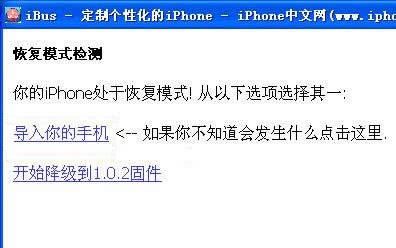
接著 iPhone 螢幕會變白,iBus 會跳到下面的畫面。
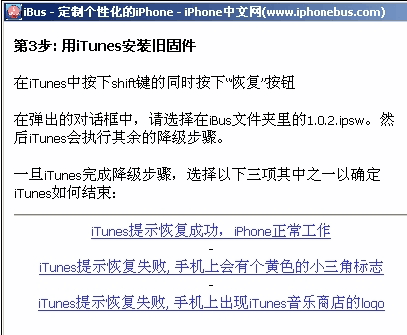
3. 不用理會這個畫面,再次按住 Shift 鍵並點擊「恢復」,選擇你要降級的固件並確認。這次應該就能正常恢復(降級)。
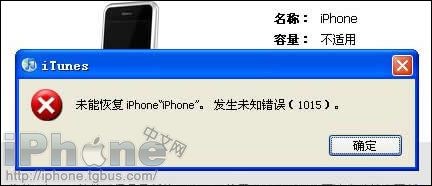
4. 降級完成後,iTunes 會提示「1015」或「1011」錯誤,不必擔心,這代表已成功降到對應版本(1.0.2 或 1.1.1),關掉 iTunes 即可。
5. 此時 iPhone 應該還在恢復模式,要回到正常狀態需要用 iBus 把它拉出來。讓 iBus 保持開啟再關掉重開,點擊「導入你的手機」。
這時候看 iPhone 螢幕:顯示紅色代表降級成功;若顯示綠色,則需要再降一次。
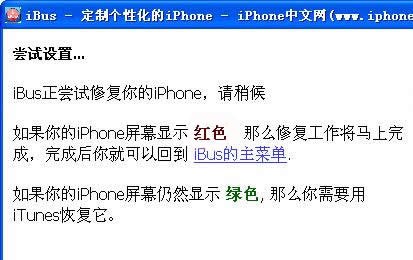
看到綠色就從第 3 步重新做一次,最後用 iBus 導入後螢幕轉紅、恢復正常狀態,你就可以繼續做想做的事,例如破解。
提示:一般情況下恢復(降級)兩次就能回到正常狀態。但要再次強調,本流程只幫你降系統版本,不降 Modem。1.1.2 升到 1.1.3 後再降級,可能會導致卡貼無法使用。
- 上一篇文章: 別讓 iPhone 變磚:1.1.3 降級回 1.1.1 教學
- 下一篇文章: 原生(OTB)iPhone 1.1.2 固件破解通用教學