
iPhone 通訊錄怎麼用?新增聯絡人、鈴聲與個人收藏全流程
編輯:蘋果手機教程
通訊錄是 iPhone 最基礎、也最值得花五分鐘好好整理的功能。資料填得完整,之後不论是來電辨識、Siri 語音撥號還是 AirDrop 分享,都會順很多。
進入通訊錄並新增聯絡人
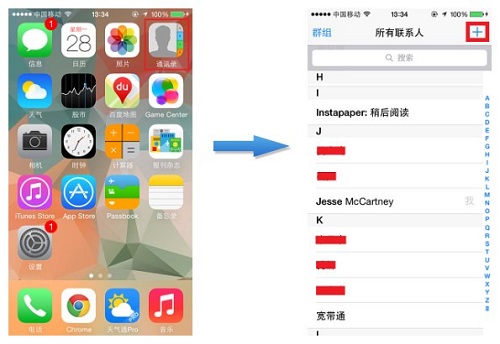
在主畫面左右滑動找到「通訊錄」並點擊進入,接著點擊右上角的小「+」號建立新聯絡人。
加上照片
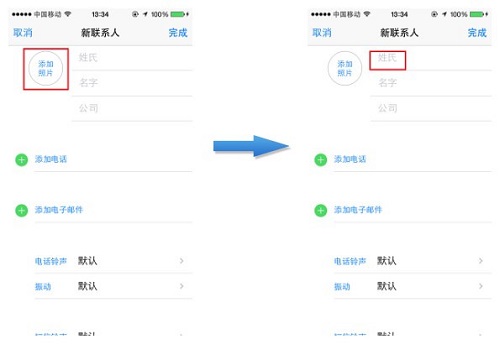
點擊「新增照片」,iPhone 會帶你前往相簿挑選,或直接開啟相機拍一張。
填入姓名與公司
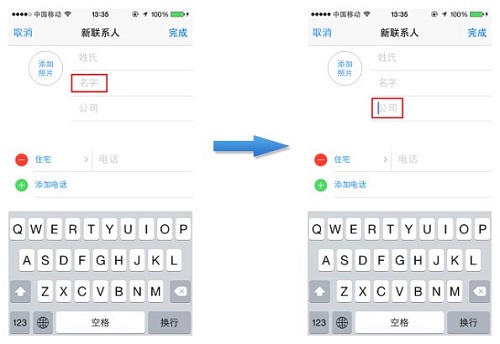
依序點擊「姓氏」欄,鍵盤會自動彈出;輸入完成後再點「名字」欄繼續。接著可以補上「公司」欄位,方便日後搜尋。
輸入電話與設定標籤
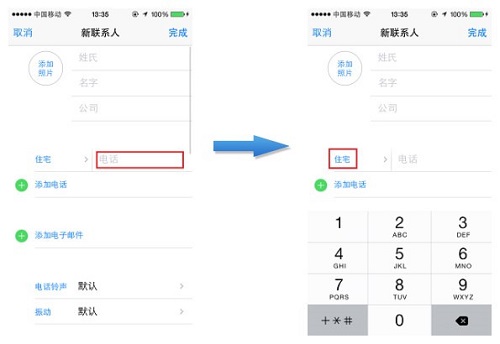
點擊「電話」欄輸入號碼,再點擊「住宅」會跳出多個標籤選項,用來標示這支號碼的性質——手機、住宅、公司、父親、母親等等。標籤打得清楚,之後一長串號碼也不會搞混。
指定專屬鈴聲
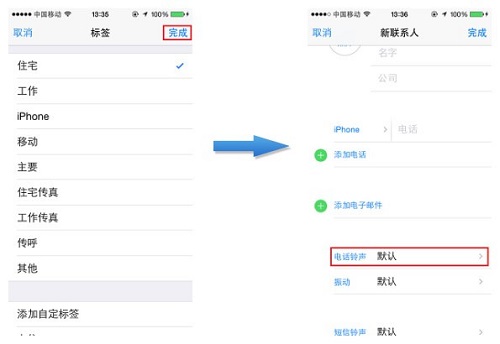
選好電話標籤後按「完成」。若想替這位聯絡人設定專屬鈴聲,點擊「鈴聲 預設」進入調整。
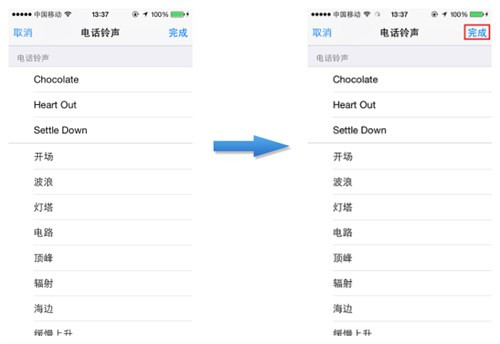
點選鈴聲名稱,該項前方會出現一個小「✓」,同時系統會即時播放試聽。選好後再次點擊右上角「完成」回到聯絡人資訊頁。
其他欄位與收尾
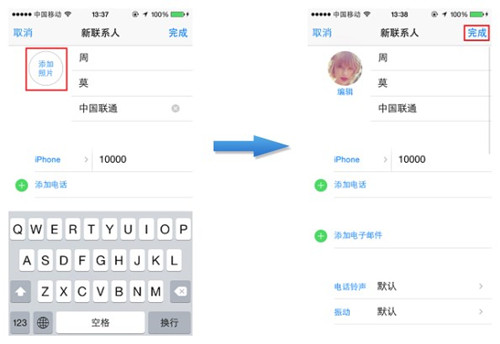
其餘欄位(電子郵件、地址、生日、社群帳號等)的操作邏輯與上面完全一致,這裡不再贅述。想補的都填好後,點擊右上角「完成」結束新增流程。
加入個人收藏
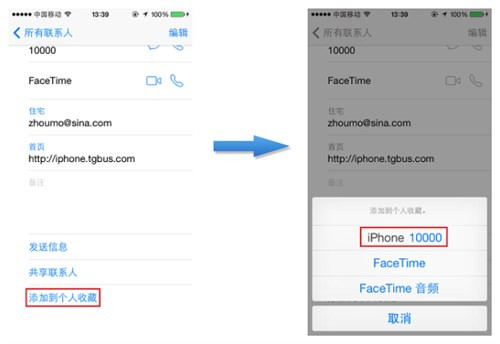
如果是常聯絡的人,可以點擊右下角的「加入我的最愛」,之後在電話 App 的「個人收藏」分頁就能直接看到。
點擊後會跳出可收藏的號碼清單,選你要的那一支即可。
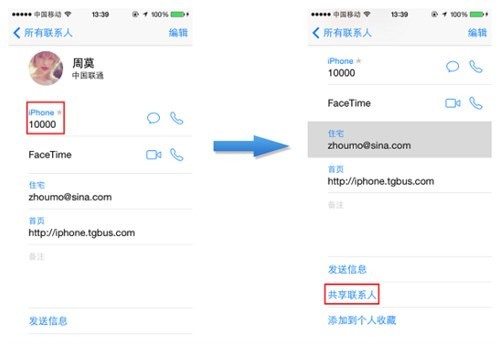
收藏成功後,該號碼右側會出現一個淺灰色星標,「加入我的最愛」選項也不再顯示。
分享聯絡人資料
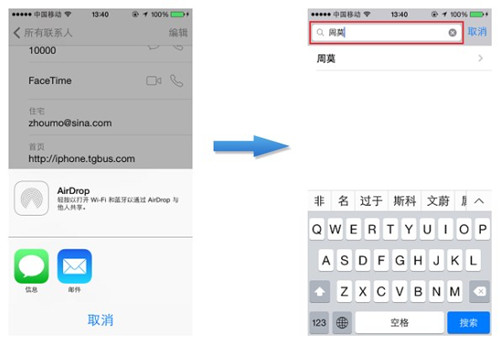
點擊下方的「分享聯絡人」,可以透過電子郵件或簡訊把整筆資料傳給其他人,對方收到後能一鍵存入自己的通訊錄,比口述號碼方便太多。
選擇分享途徑後即可送出。另外,在聯絡人主畫面上方的搜尋欄輸入姓名就能即時比對篩選,點擊右側箭頭進入詳情頁。
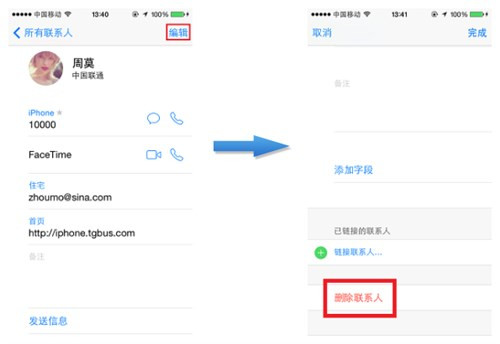
想修改既有資料,點擊畫面左上角的「編輯」即可。養成隨手補資料的習慣,這份通訊錄會越用越順手。
- 上一篇文章: iPhone 5 開機卡在白蘋果?三種救援步驟與重刷系統
- 下一篇文章: 如何開啟 iOS 8 電池百分比顯示?