
odysseus ota4win 怎麼用?iPhone 4s/iPad 2 降級實作教學
odysseus ota 是一套適用於 iPhone 4s 與 iPad 2 的降級工具。以下說明 Windows 版的環境準備與操作步驟。
第一步、準備工作
下載工具包 odysseus ota4win.rar 並解壓到任意位置。打開其中的「未命名資料夾 3」,把裡面的 fistmedaddy.ipsw 複製到 idevicerestore for Windows 資料夾內,再將整個 idevicerestore for Windows 資料夾複製到 C 槽根目錄。
相關下載:
odysseus ota4win 版系統工具
安裝 Win32OpenSSL-1_0_2c.exe。
安裝 WinSCP(5.7.3.5438 版本)。
安裝最新版的 iTunes。
32 位 iTunes:iTunes for Windows 官方中文版
64 位 iTunes:iTunes 64 位元 官方中文版
另外,手機必須已越獄。越獄後開啟 Cydia,新增來源 apt.178.com 或 apt.feng.com,搜尋並安裝 OpenSSH 與 Core Utilities。
第二步、以 Wi-Fi 連接手機(不是用線)
開啟 WinSCP,手機打開 Wi-Fi 並點擊已連線網路右側的資訊圖示,記下第一個 IP 位址,填入「主機名稱」。
使用者名稱填 root,密碼填 alpine,檔案協定選 SCP。
這裡有個小技巧:先只填使用者名稱、不要填密碼就按登入,等它跳出密碼欄再輸入,可以避開老是連線被拒的問題。
第三步、準備檔案
從 odysseusOTA4WIN.rar 裡找到 kloader 與 pwnediBSS 兩個檔案,選好後拖到右側視窗。
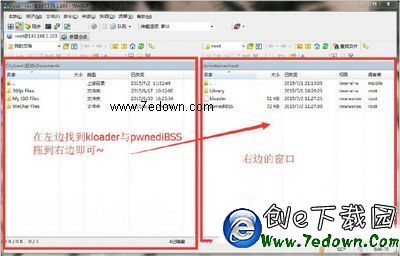
重點:注意圖中檔案最上方的「擁有者」是 mobile。不少人這裡顯示的是 root 或其他帳號,請先返回上一層,直接在擁有者欄位改成 mobile。
改完之後畫面顯示可能沒變,接著在右側視窗選中這兩個檔案,按右鍵選「內容」,把「擁有者/群組」中的 r、w、x 三項全部勾選,按確定。
第四步、進入 DFU 模式
按 Ctrl+T 開啟終端機(也可以直接點上方黑色的小圖示)。
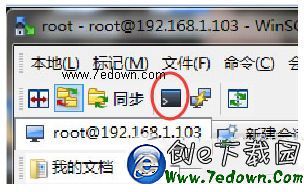
輸入 chmod +x kloader 並執行。
輸入 ./kloader pwnediBSS 並執行,此時 iPhone 會黑屏,關閉 WinSCP(這時顯示錯誤是正常的,直接關掉)。
如果無法進入 DFU(例如出現錯誤 255),請改用手動方式或第三方助手工具進入。
第五步、執行降級
降級過程需要連上 Apple 的驗證伺服器,若你的網路對該連線不穩,容易在中途失敗。可先確認網路連通性,再進行下一步。
按 Win+R 開啟「執行」,輸入 cmd 進入命令提示字元。
輸入 cd\ 並送出。
輸入 cd idevicerestore for Windows 並送出。
輸入 idevicerestore.exe -e fistmedaddy.ipsw(注意空格),先不要送出。
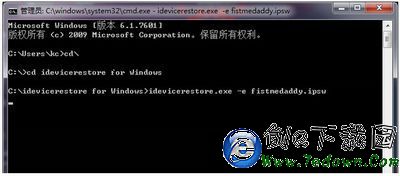
三行指令都輸入完成後,再執行最後一行。這時命令視窗會開始跳動,接著耐心等待即可。
若出現 ERROR: could not retrieve device serial number. can't continue,請重啟電腦,並把最新版 iTunes 卸除、改裝舊版本,通常即可解決。
之後等待完成,手機就會回到 iOS 6。
補充:如果降級失敗也不必緊張,長按 Home 鍵與電源鍵約 10 秒後放開,手機會自動重新開機。想再試一次的話,從第二步重新走一遍即可——這類流程有時需要多跑幾次才會成功。
最後提醒:降級會清除手機資料,動手前請先備份;此外,降級操作依賴特定 SHSH 與漏洞,並非所有機型與韌體組合都能成功。
- 上一篇文章: AppHeads 怎麼用?用懸浮圖標重新定義多工切換
- 下一篇文章: iOS 9 公測版怎麼升級?申請資格與完整步驟圖解