
Live Photo 怎麼用?把 3 秒動態照變成 GIF 分享出去
編輯:蘋果手機教程
Live Photo 是蘋果在 iPhone 6s/6s Plus 上加入的新功能,能把瞬間變成會動的記憶。但它有個限制:只能以照片形式保存,沒辦法直接輸出成 GIF。本文示範如何把 Live Photo 轉成 GIF,再上傳到社群平台。
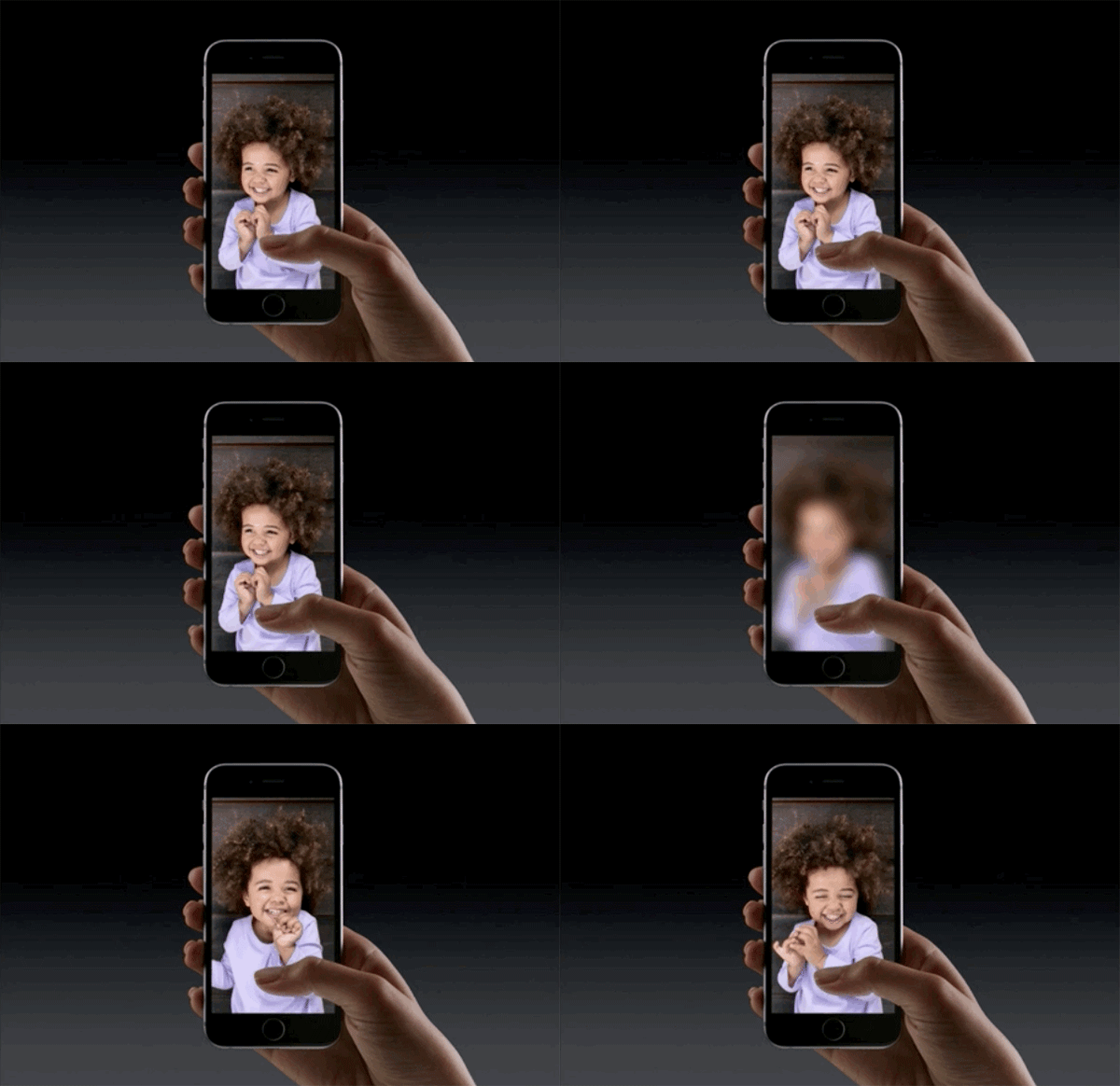
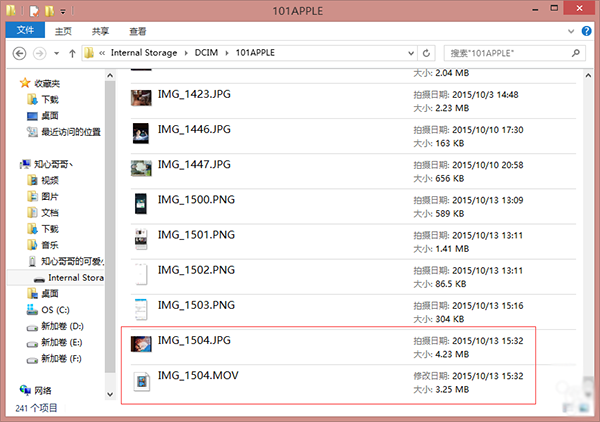
Live Photo 的組成其實很單純——一張拍攝瞬間的 JPG,加上前後各 1.5 秒的 MOV 影片。所以整個流程的核心,就是把那 3 秒影片轉成動圖。
事前準備
- 先拍一張 Live Photo:在相機介面上方點亮圓形按鈕即可。
- 下載並安裝 iTools 工具。
- 準備一款影片轉 GIF 的轉換器,順手的就好。
Windows 端操作
1. 用傳輸線把 iPhone 6s/6s Plus 連上電腦,依序進入 iPhone\Internal Storage\DCIM\101APPLE(編號不一定是 101,挑序號最大的那個資料夾),找到剛拍的 Live Photo,把其中的 MOV 影片複製到桌面。
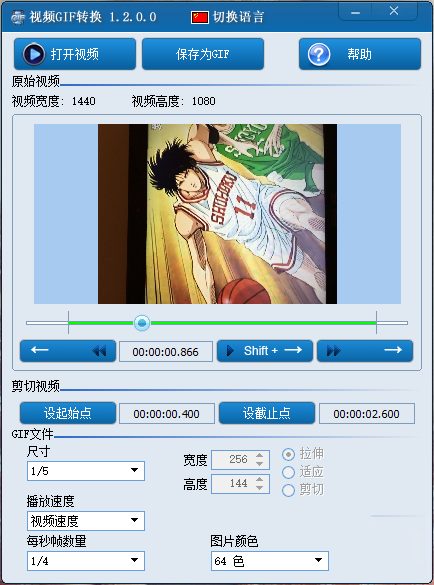
2. 打開轉換器,擷取你想保留的片段,輸出為 GIF 並命名。

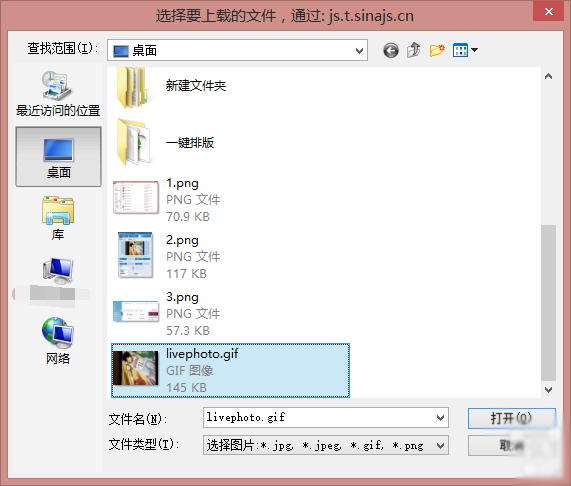
3. 最後把這張圖上傳到微博:點「圖片>單圖/多圖」,選中剛生成的 GIF 即可發布。

Mac 端操作
- 把 iPhone 6s/6s Plus 連上 Mac,用「截取圖像」(Image Capture)把 MOV 檔下載到桌面。
- 之後重複上面的第二、三步即可。

補充一點:Live Photo 是 6s/6s Plus 的專屬功能,但舊款越獄 iPhone 用戶可以透過名為 PhotosLive 的插件補上這個能力,同樣能完成轉 GIF 後上傳的效果。