
把 OS X Yosemite 裝進外接磁碟:完整圖文步驟
先前我寫過如何把 OS X Yosemite 裝到內接硬碟的獨立分區,好讓 Mac 能跑雙系統、隨時切換。但不少讀者問:能不能改裝到外接磁碟(例如隨身碟),完全不動到 Mac 本身的磁碟與分區表?答案是肯定的。
你不但能把 Yosemite 裝到外接磁碟,還能直接從它開機。
常見問題
Q:外接磁碟有什麼要求?
A:首先你得有一顆外接磁碟,隨身碟、行動硬碟、SD 卡都可以。可用空間最好大於 16 GB——安裝 Yosemite 本身約佔 10 GB,剩下的留給資料交換。
Q:跑起來的體驗如何?
A:速度會是主要落差。外接磁碟的效能取決於它本身的讀寫速度,通常會比你內建的 SSD 慢上不少。若插在 USB 2.0 上,流暢度大概會讓人皺眉頭,但並不代表系統跑不動。
整體思路
先把目標磁碟改成可開機的格式,再把 Yosemite 裝進去。
把目標磁碟設為可開機
一般外接磁碟預設都不是可開機卷,得靠「磁碟工具」處理。這意味著要格式化,所以請先備份磁碟上的個人資料。
第一步:啟動「磁碟工具」。
第二步:接上外接磁碟,在左側欄選中它。
第三步:切到「抹掉」分頁,格式選「Mac OS 延伸(日誌式)」,順手取個好認的名字(例如 Yosemite),然後按「抹掉」。磁碟上的資料會全部被清空。
第四步:轉到「分割」分頁,在版面配置中選「1 個分割區」並確認。
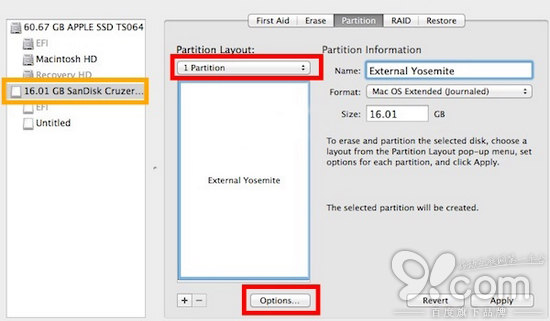
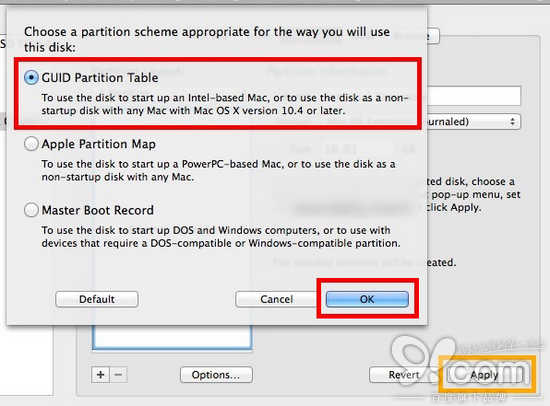
第五步:點下方的「選項」,選擇第一個「GUID」方案,按「好」,再按「套用」。
安裝 Yosemite 到外接磁碟
第一步:啟動 Yosemite 安裝程式。
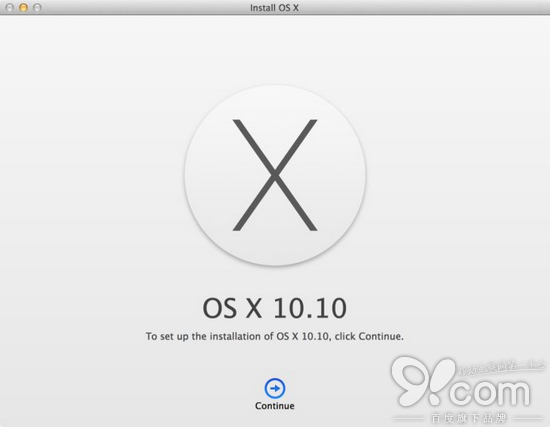
第二步:同意 EULA 與授權條款,然後點「顯示所有磁碟」找出目標磁碟。
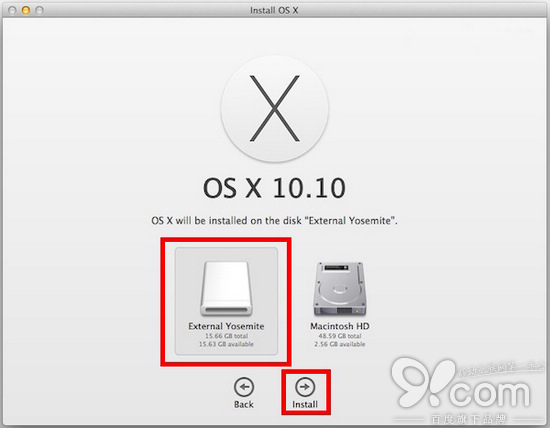
第三步:選中剛才那顆外接磁碟(External Yosemite),按「安裝」,必要時輸入管理員帳號與密碼。
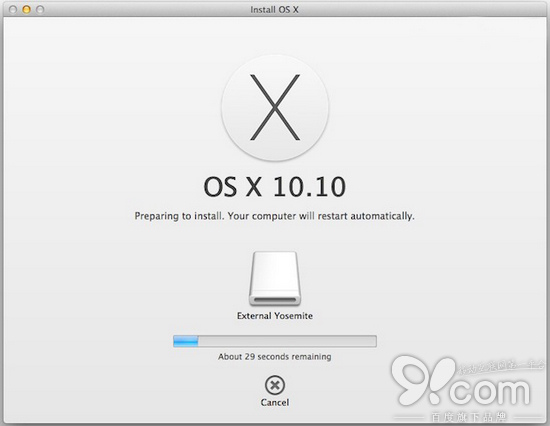
接下來交給安裝程式跑完即可。
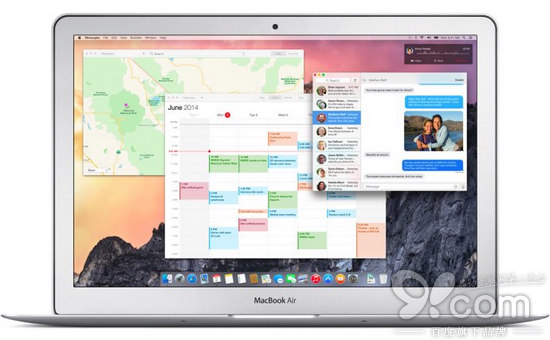
最後提醒:如果你打算在外接系統上做大量測試,建議準備一顆讀寫速度夠快的外接碟(例如外接 SSD),或者改用另一條路——把 Yosemite 裝到內接磁碟的獨立分區,速度體驗會好很多。
- 上一篇文章: 沒有網路也能用地圖:百度地圖離線包下載教學
- 下一篇文章: 白色耳機發黃怎麼辦?三種清潔法與該避開的雷區