
iOS 9.1 越獄後怎麼去掉「設定」角標與更新提醒
編輯:蘋果手機教程
越獄之後不想看到「設定」上那個紅色的 1,有兩種做法:一種是直接改系統版本號,另一種是裝外掛。前者風險較高,後者安全但功能有限。
方法一:修改 MobileGestalt 檔案(風險較高)
一、裝置完成 iOS 9.1 越獄後,連接 PP 助手電腦版,在「檔案 → 檔案系統(越獄)」中找到 /var/mobile/Library/Caches 路徑,雙擊開啟 com.apple.MobileGestalt.plist。
二、在編輯器中找到倒數第 6 個 <string>9.1</string>,把 9.1 改成 9.2.1;再往上找到倒數第 9 個 <string>13B143</string>,改成 13D20。存檔後重啟裝置,「設定」上的「1」就會消失。
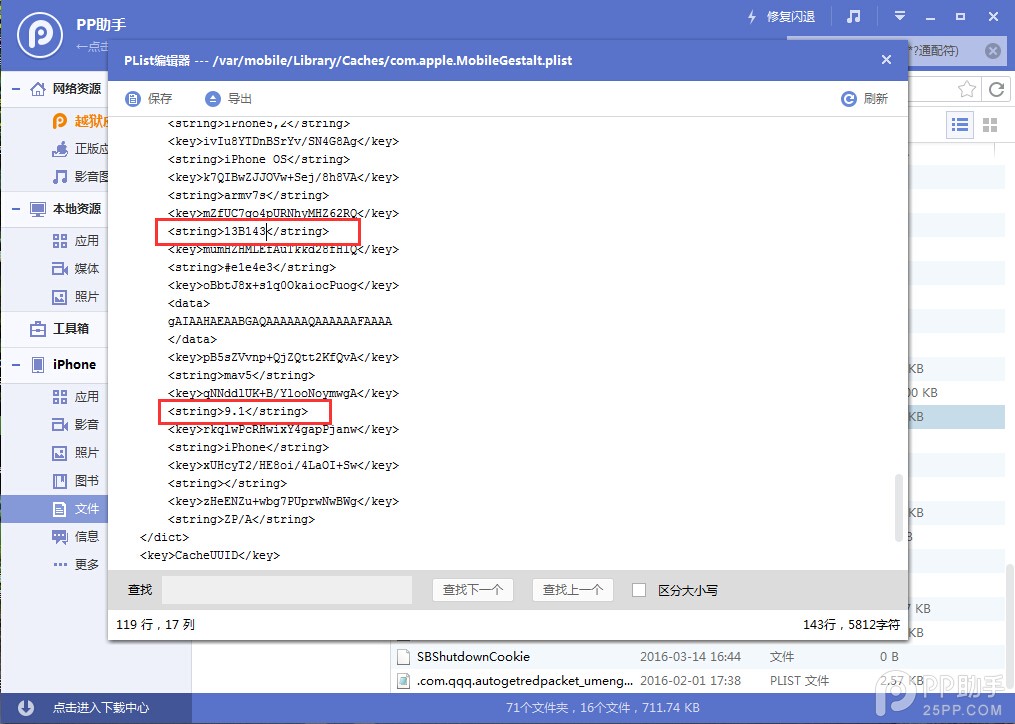
注意:這個做法有一定失敗機率,一旦改錯就會開不了機(白蘋果),屆時只能把裝置恢復到最新的 iOS 9.2.1。新手不建議嘗試。
方法二:安裝 CCSetting 外掛(推薦)
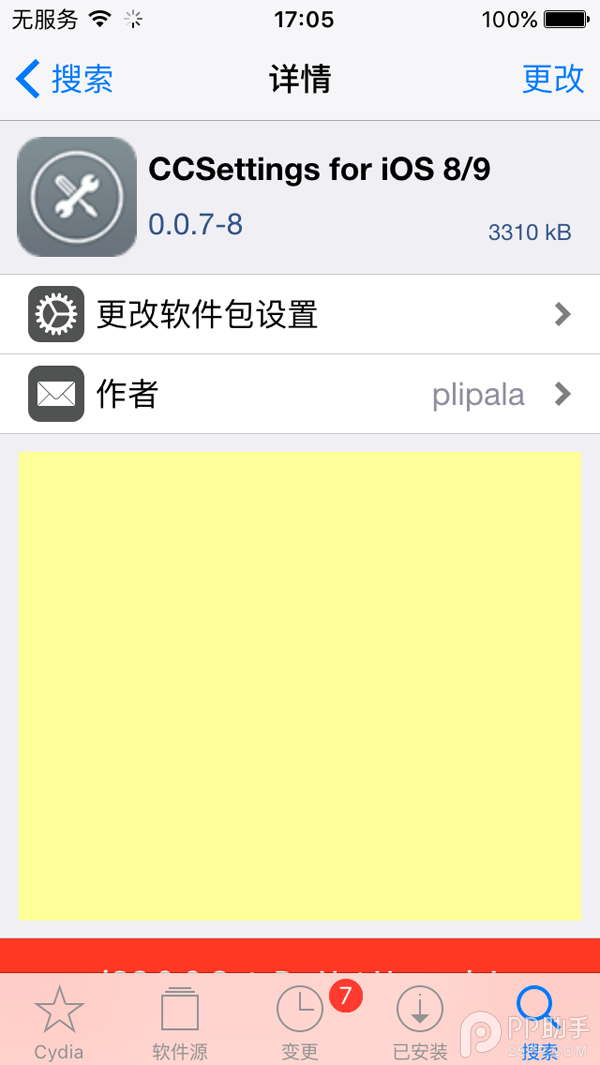
一、裝置越獄完成後打開 Cydia,搜尋並安裝 CCSetting。
二、開啟控制中心,找到「角標清理」功能,點一下就能清除 App 角標。
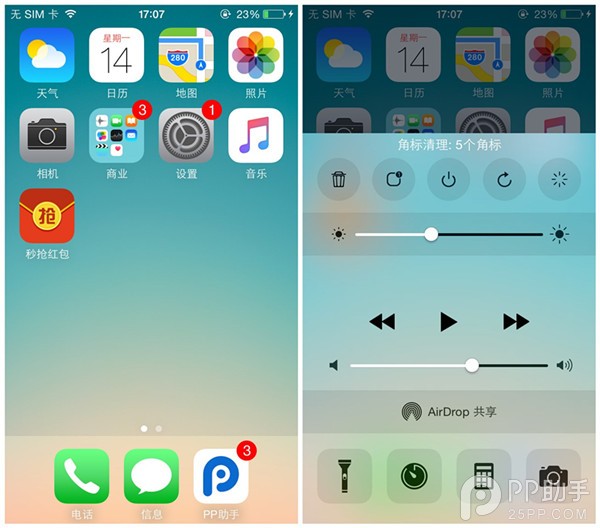
要提醒的是,CCSetting 的角標清理只能處理桌面圖示上的紅點;進入「設定」之後,系統更新提醒仍然存在。但整體來說,用 CCSetting 去角標更方便也更安全,因此建議優先採用這個方式。
最後一個小技巧:如果你正打算做 iOS 9.1 越獄,又不想事後看到更新提示,可以在越獄之前先把裝置恢復原廠設定,再進行越獄,之後就不會有這個困擾。
- 上一篇文章: Apple Pay 一直卡在「正在激活」?改個名字就解決
- 下一篇文章: Apple Pay 顯示「卡片無效」或無法連線?可能的原因與解法