
iOS 開發實務(三):把 App 送進 App Store 的完整流程
上一篇談完了真機除錯。當你的 App 在真機上跑起來沒有任何問題,下一步就是打包送審。整個流程可以拆成四大塊:到開發者中心準備憑證與描述檔、在 iTunes Connect 建立 App 並填寫 metadata、用 Xcode 打包上傳、最後提交審核。以下依序說明。
一、進入開發者中心
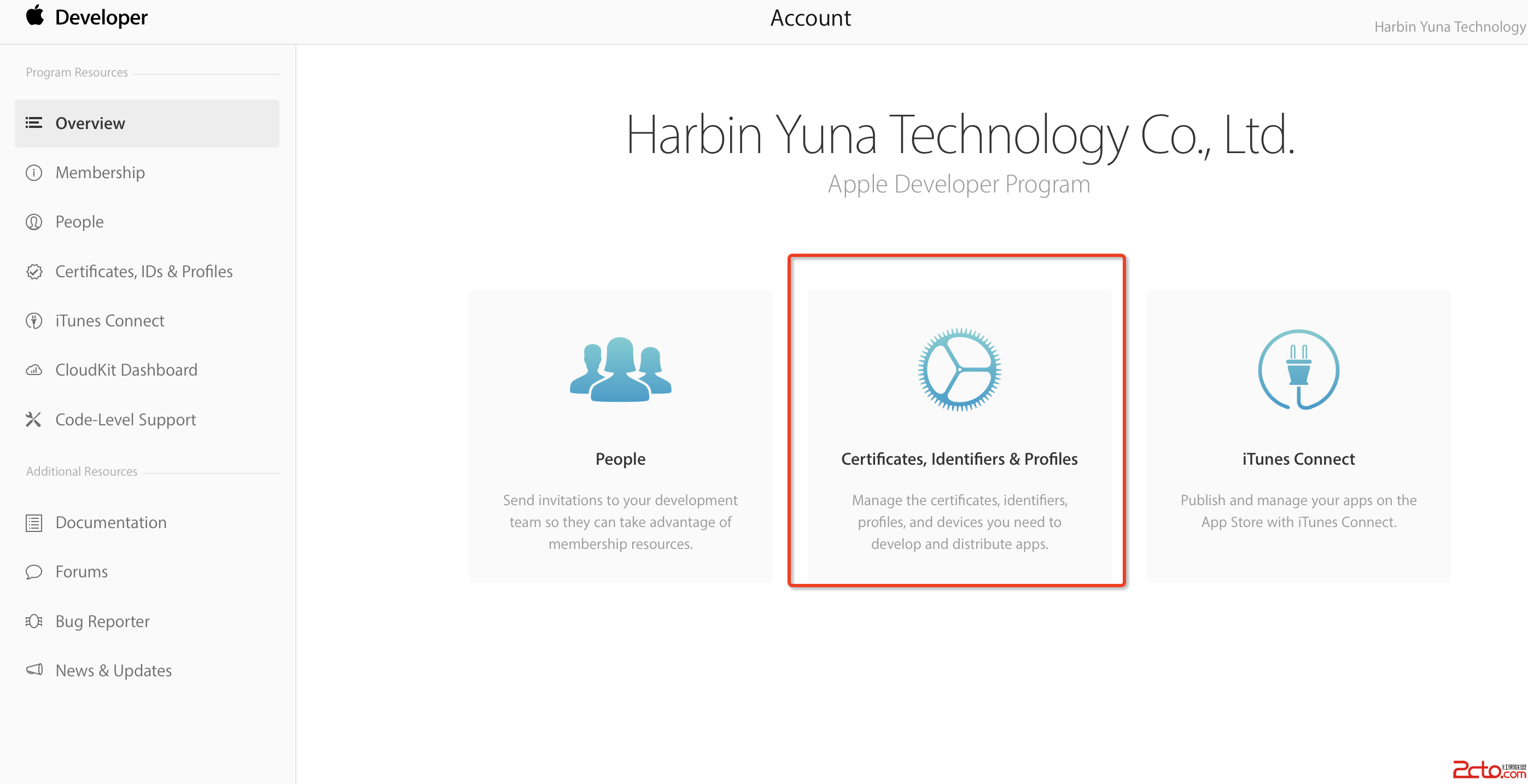
二、建立唯一識別碼 App ID
這一步在真機除錯時就已經做過了,此處不再重複。App ID 是 App 與各項服務(推播、iCloud、App Groups 等)之間的唯一綁定,後續建立描述檔時一定會用到。
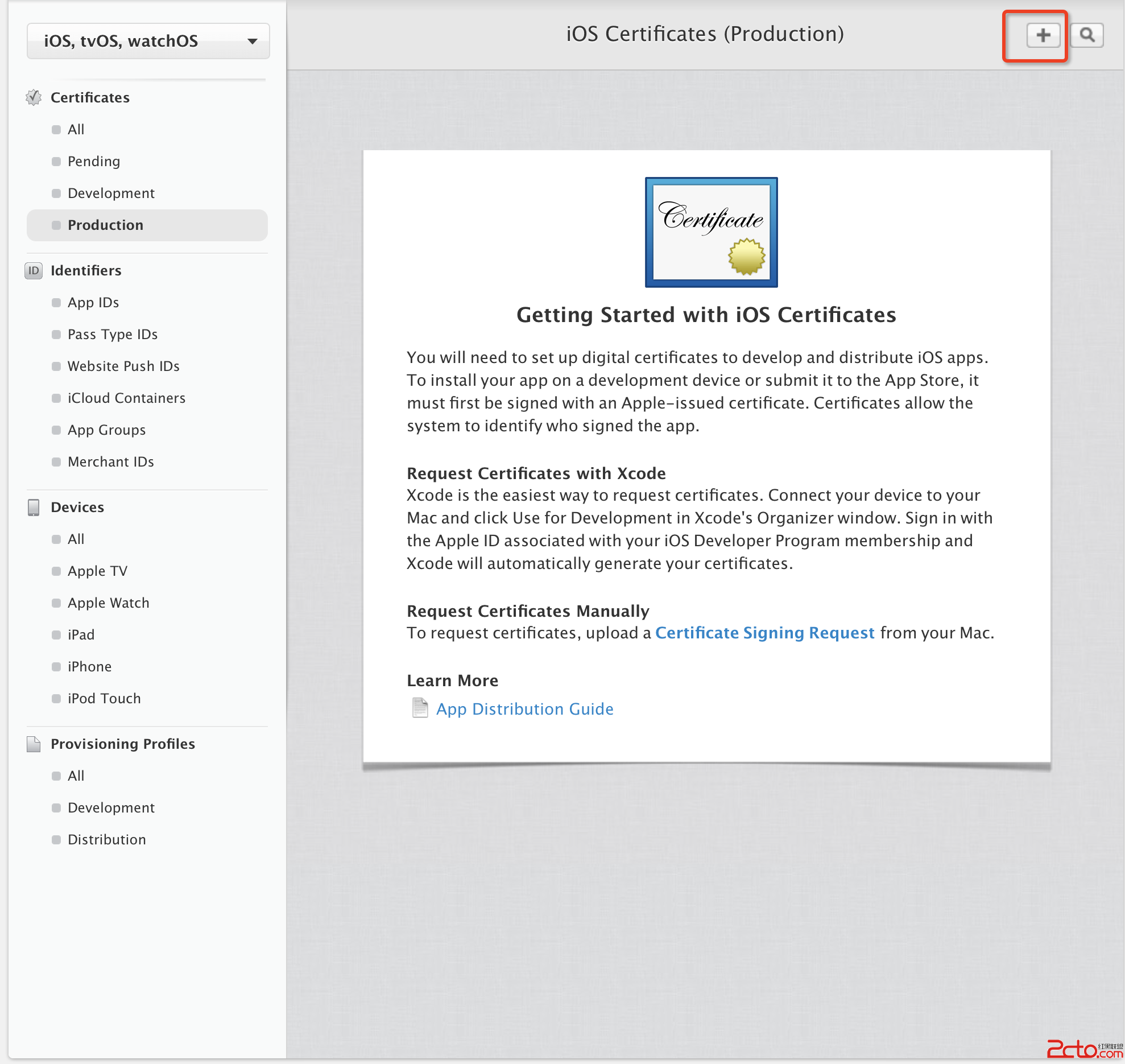
三、Production 憑證配置
點擊右上角的加號按鈕新增憑證。
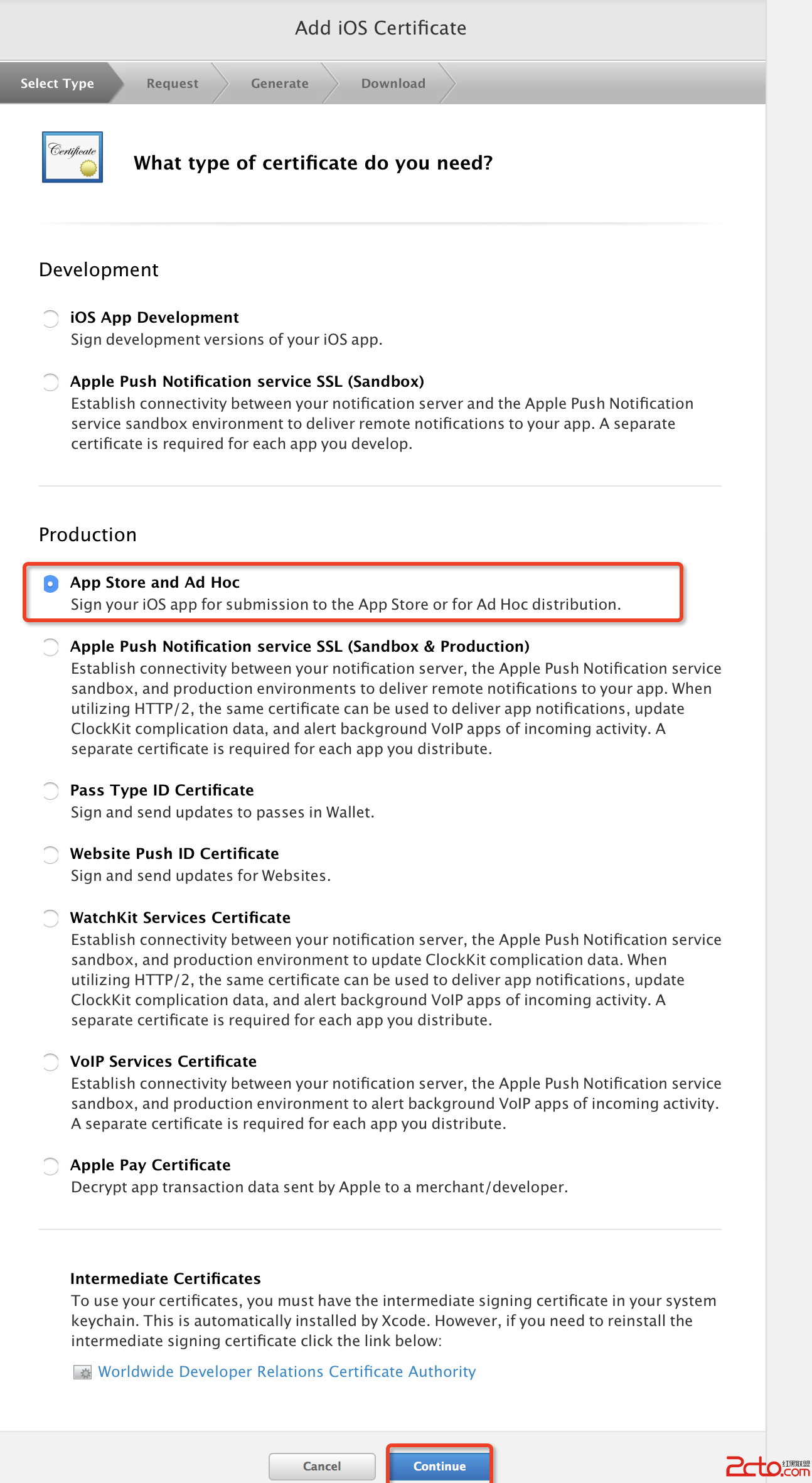
在 Production 區塊中選擇第一項 App Store and Ad Hoc。
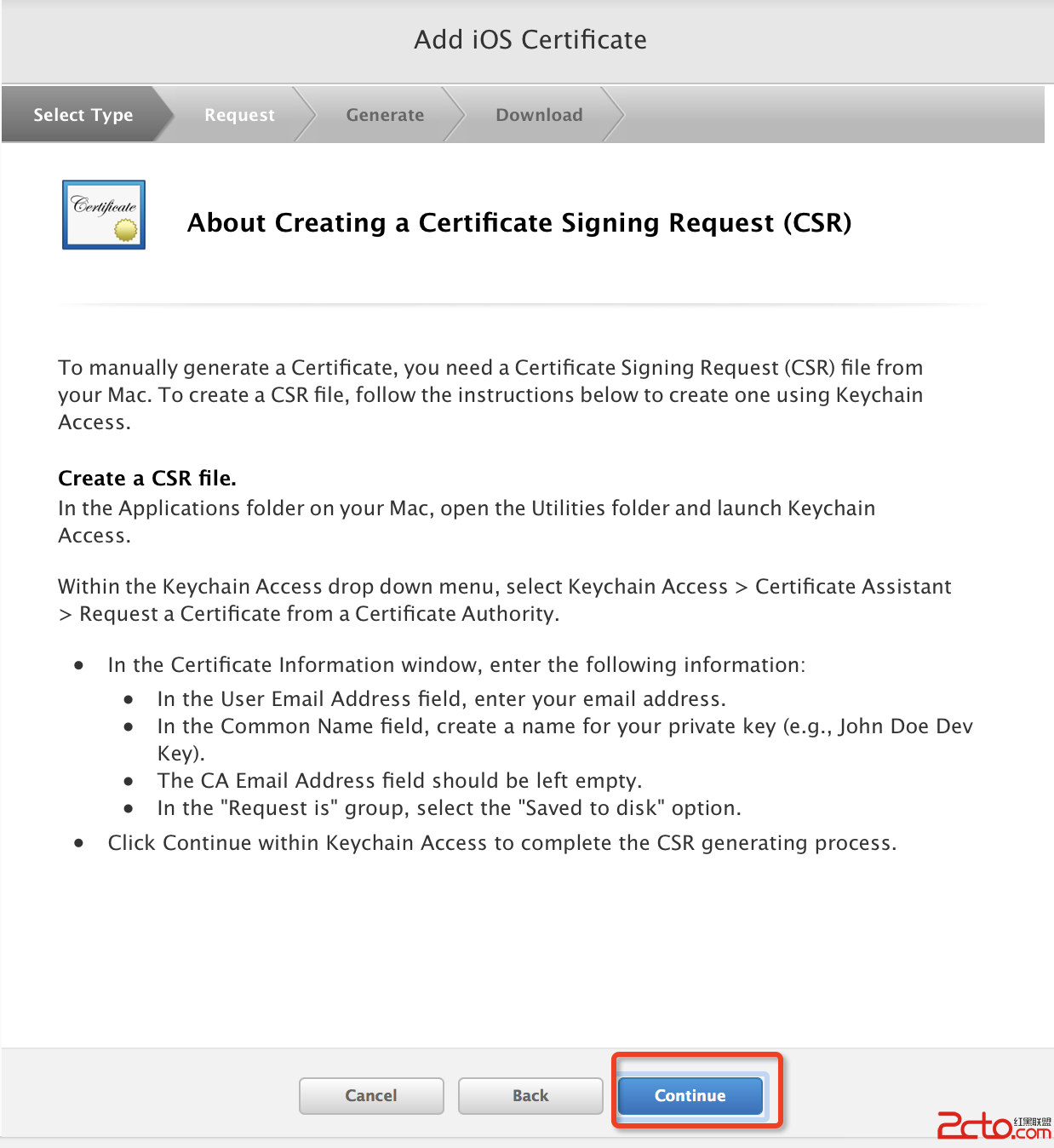
按 Continue 之後,系統會要求你上傳 CSR(憑證簽章請求)檔案。CSR 的產生方式在上一篇真機除錯文章中已有詳細說明,這裡直接沿用即可。
選好 CSR 上傳完成。
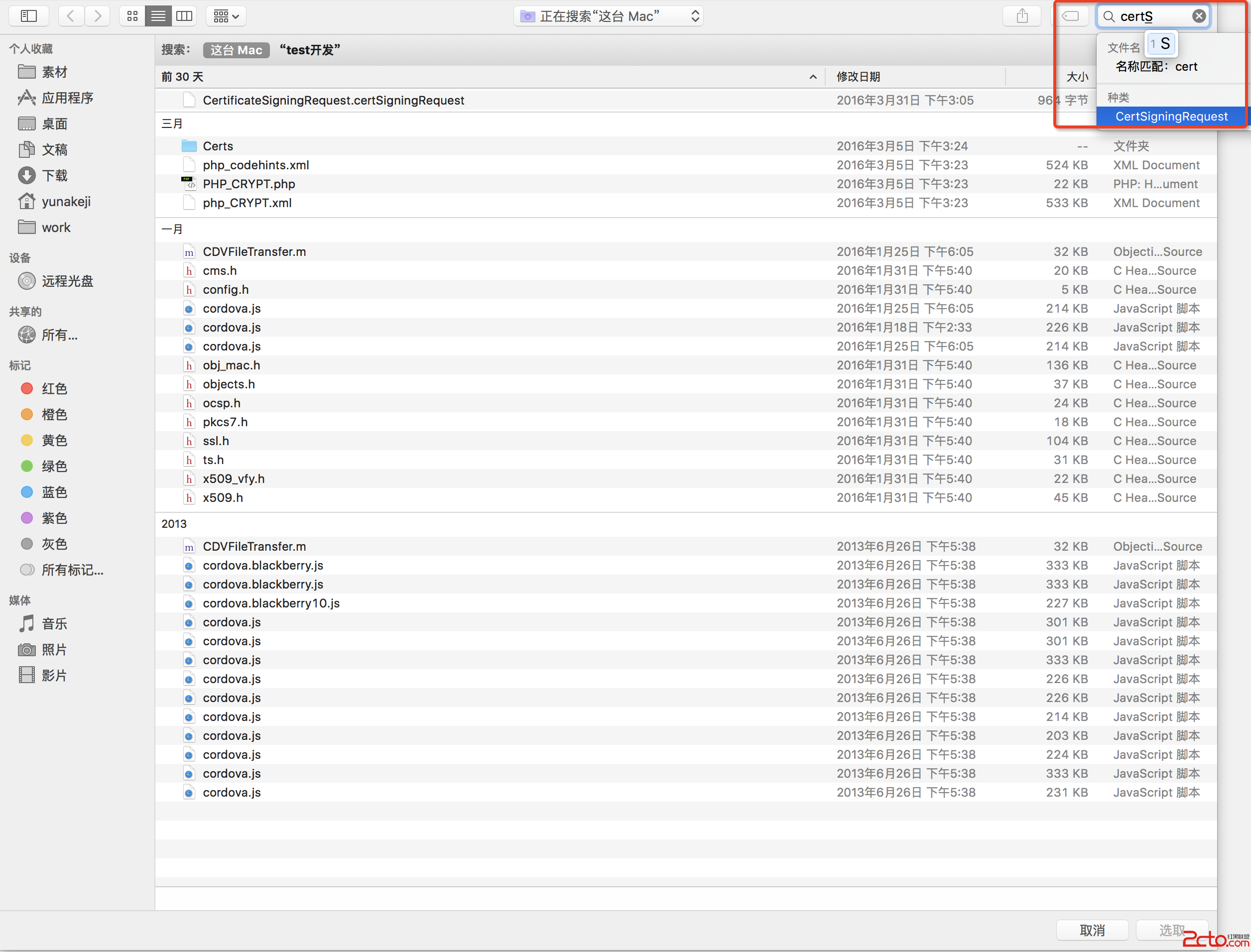
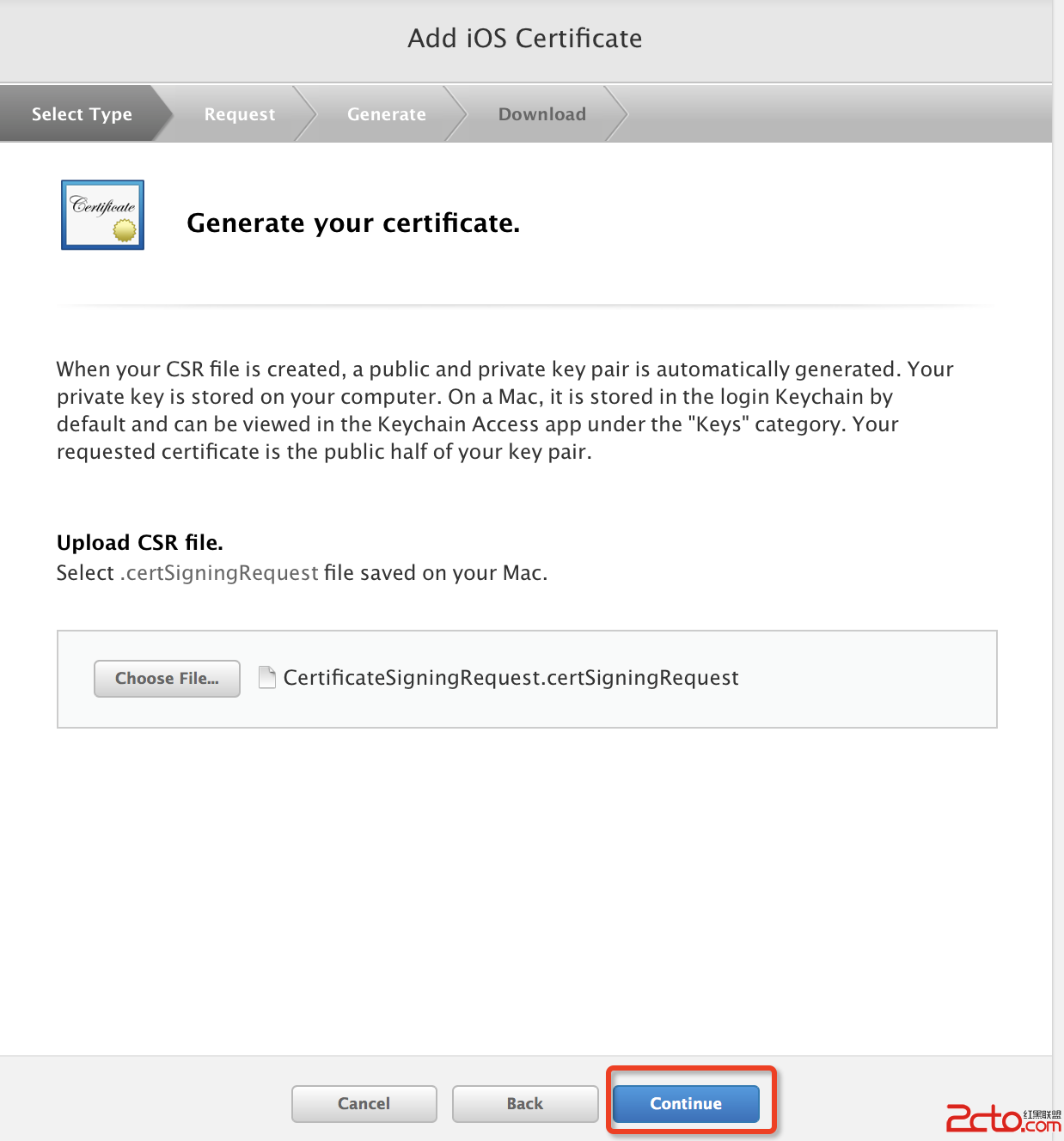
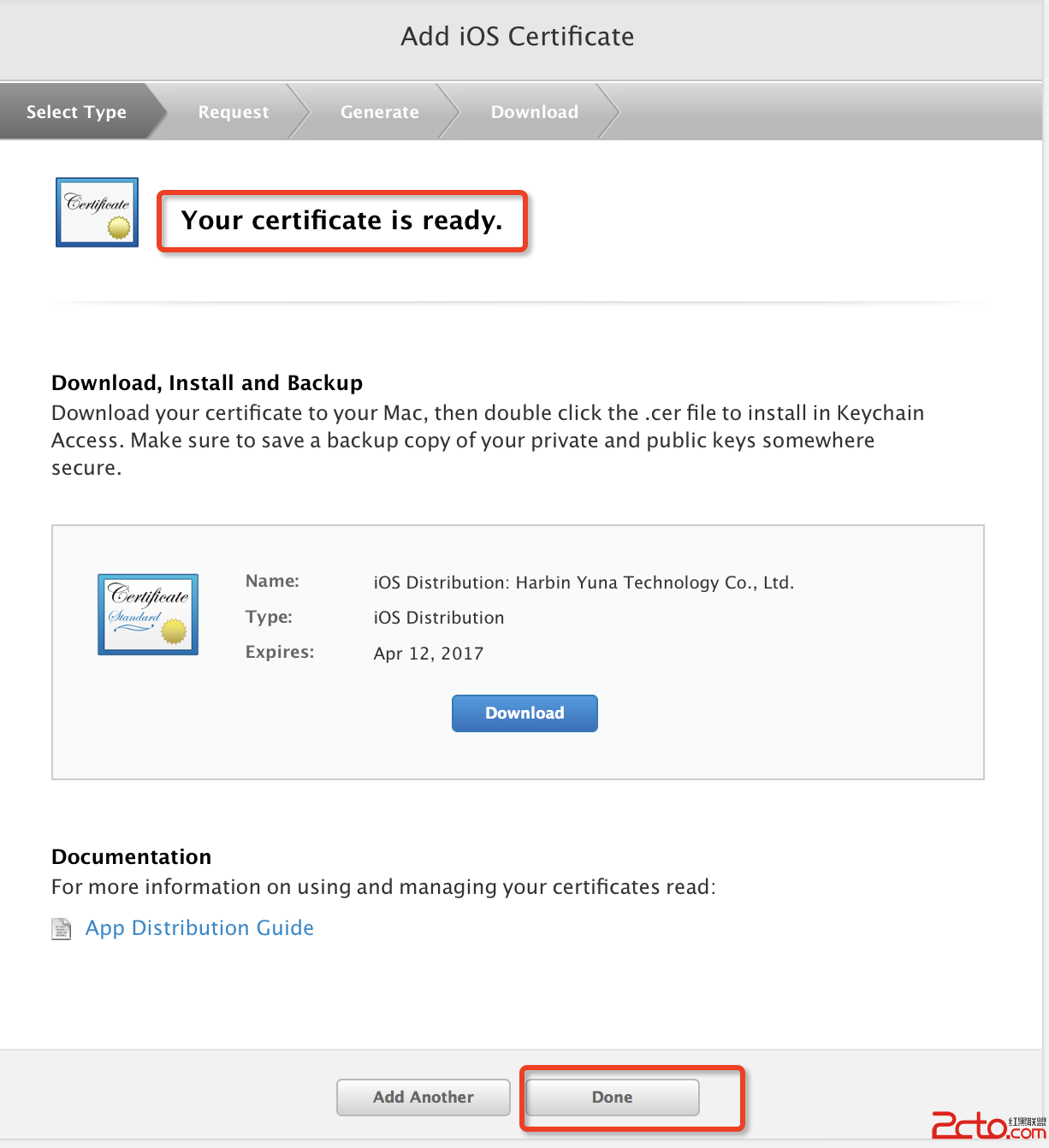
再按一次 Continue,看到 Your Certificate is ready 就代表發布憑證建立成功,下載並雙擊安裝即可。
四、申請發布描述檔(Provisioning Profile)
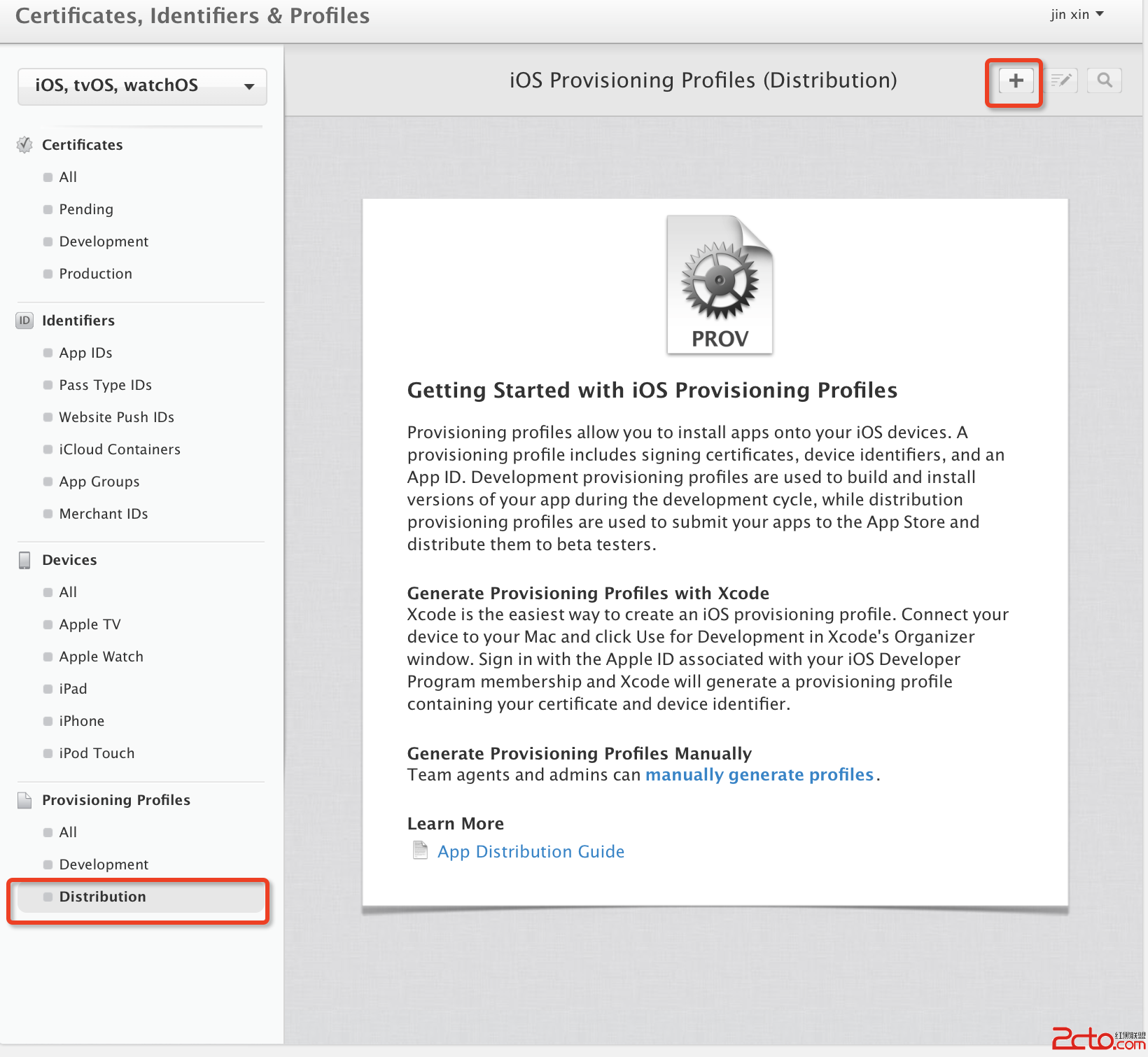
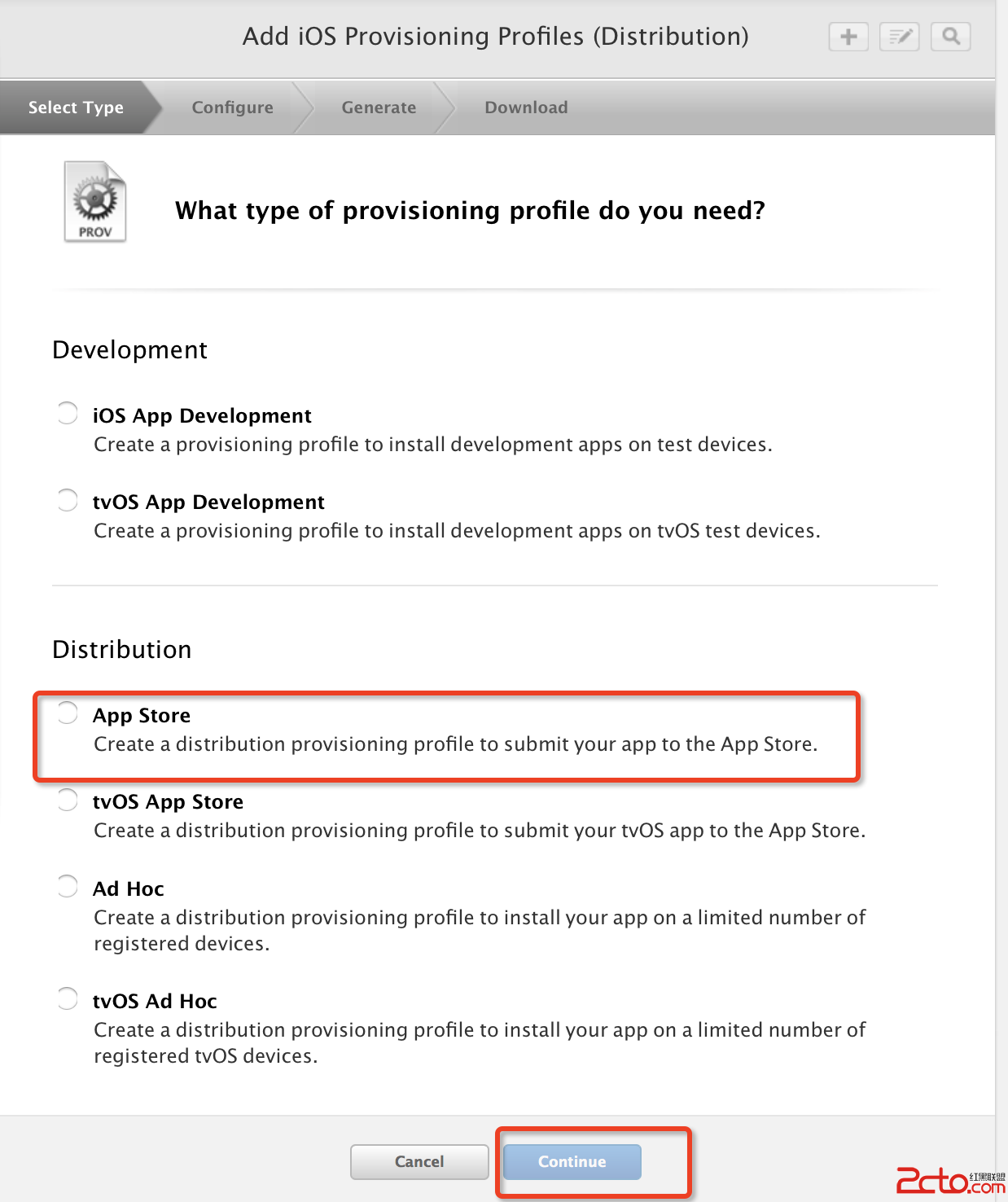
在左側選單點 Provisioning Profiles → Distribution,再按右上角加號。
類型選擇 Distribution 底下的 App Store,按 Continue。
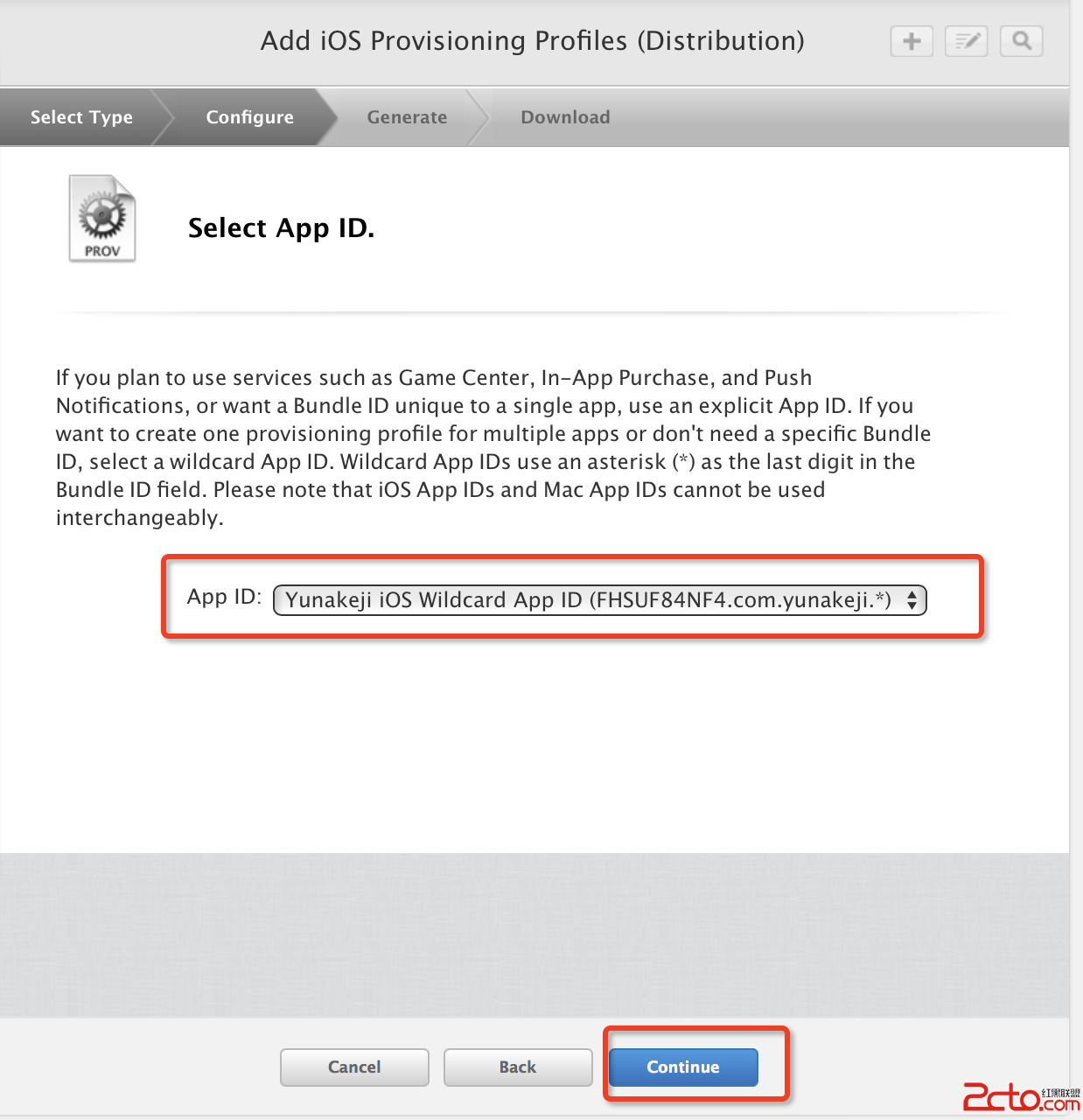
接著選擇剛才建立(或真機除錯時就已配置)的 App ID,按 Continue。
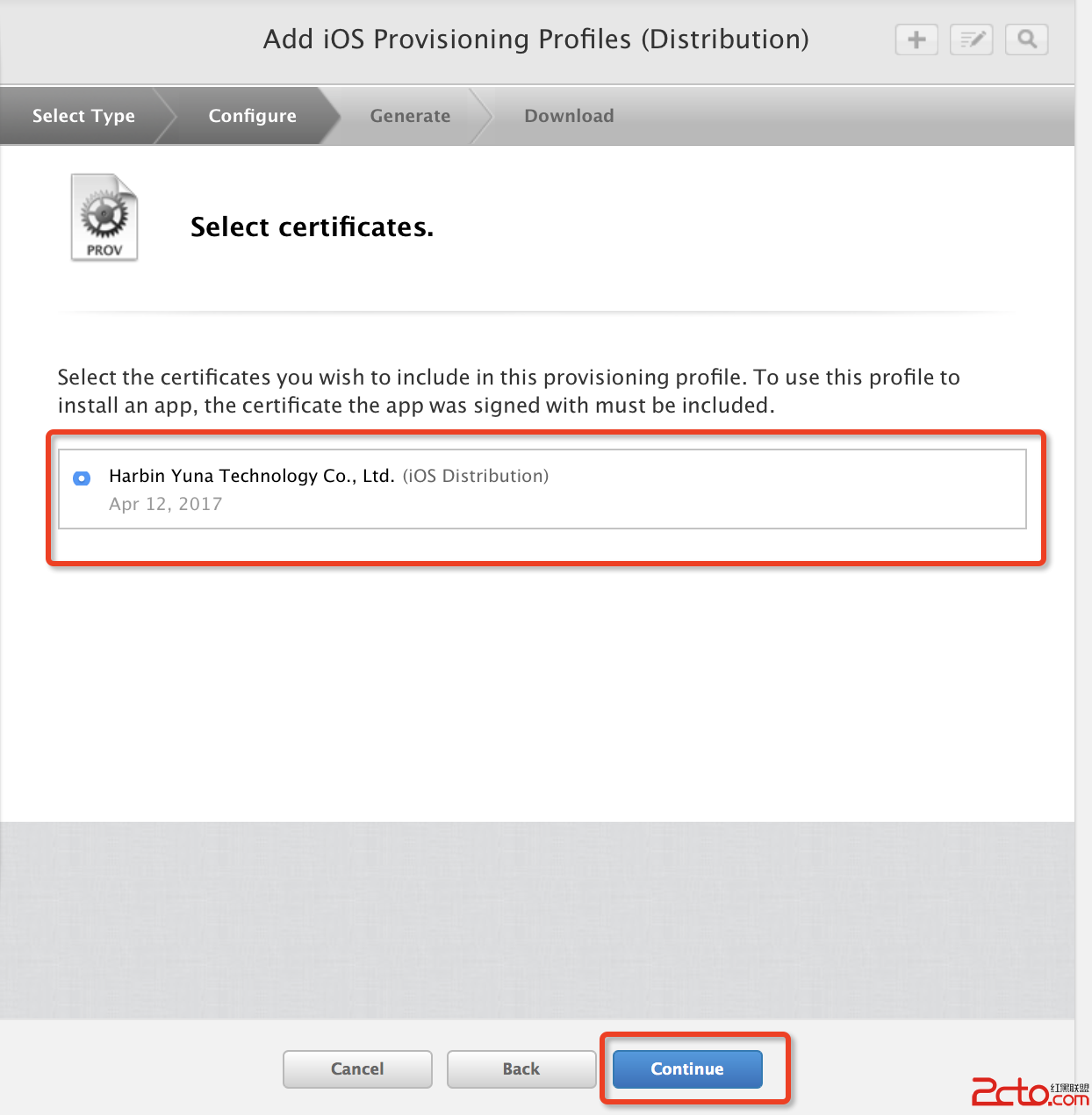
選擇上一步建立的發布憑證,按 Continue。
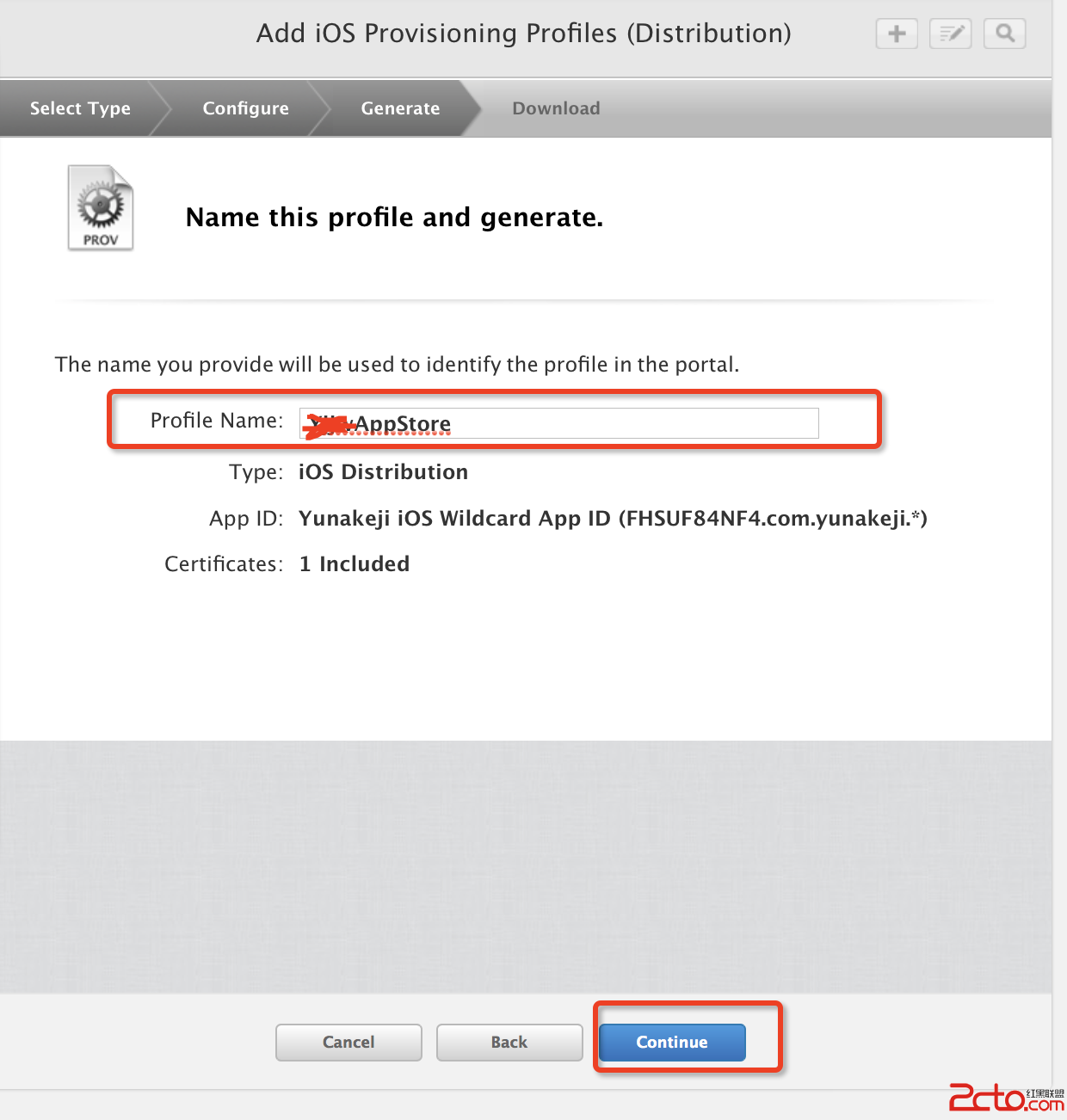
為描述檔取一個好辨認的名稱,按 Generate 完成註冊。
憑證與描述檔都備齊後,如果是自己電腦建立的,直接 Download 雙擊安裝就好。若要把環境交給同事,則需要從「鑰匙串存取」中把憑證(含私鑰)匯出成 .p12 檔再交給對方安裝,匯出步驟請參考上一篇真機除錯文章。
五、在 iTunes Connect 建立 App 並填寫資訊
重新打開蘋果開發者網站,登入帳號後這次選擇 iTunes Connect。
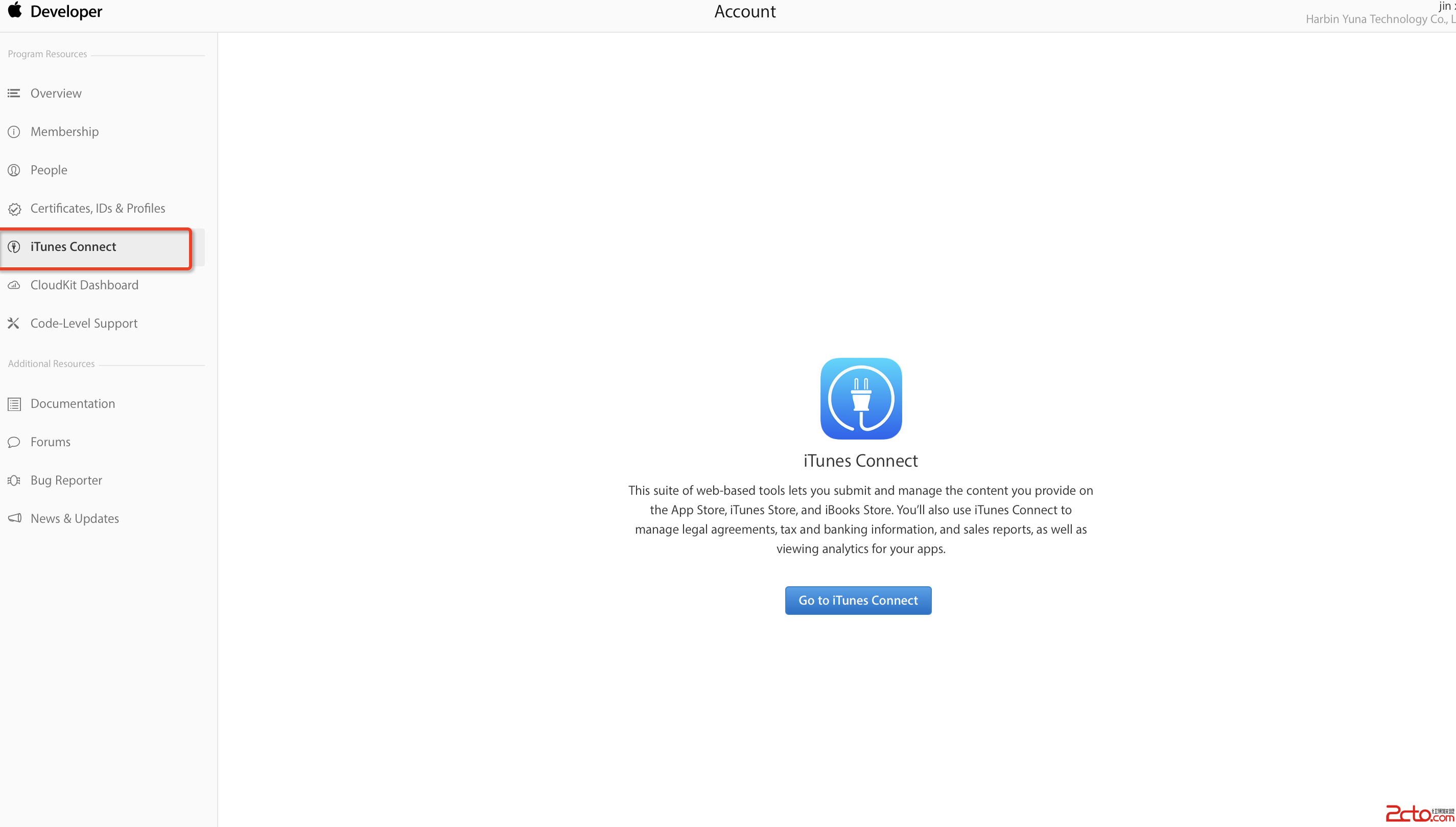
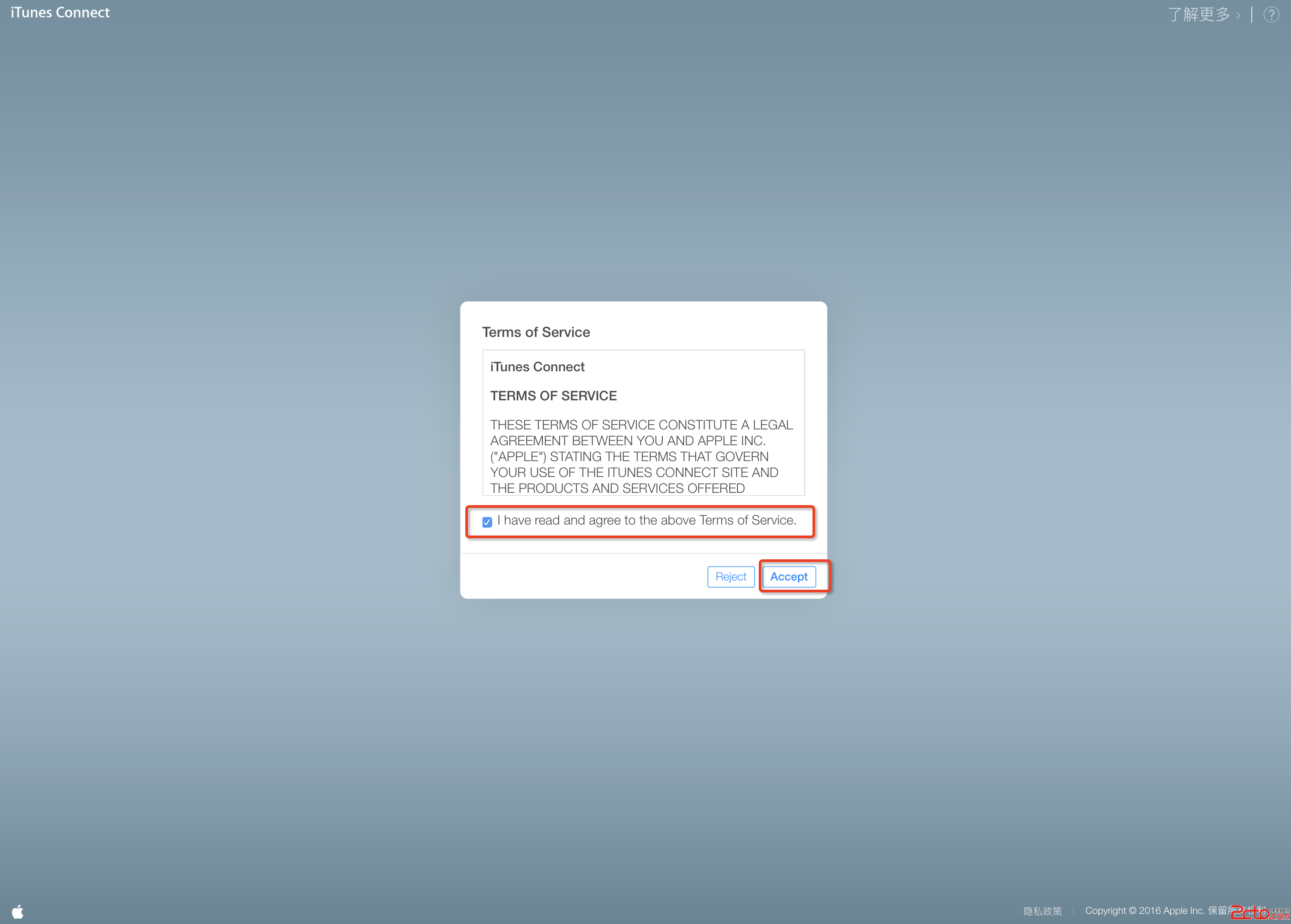
點 Go to iTunes Connect,同意相關條款。
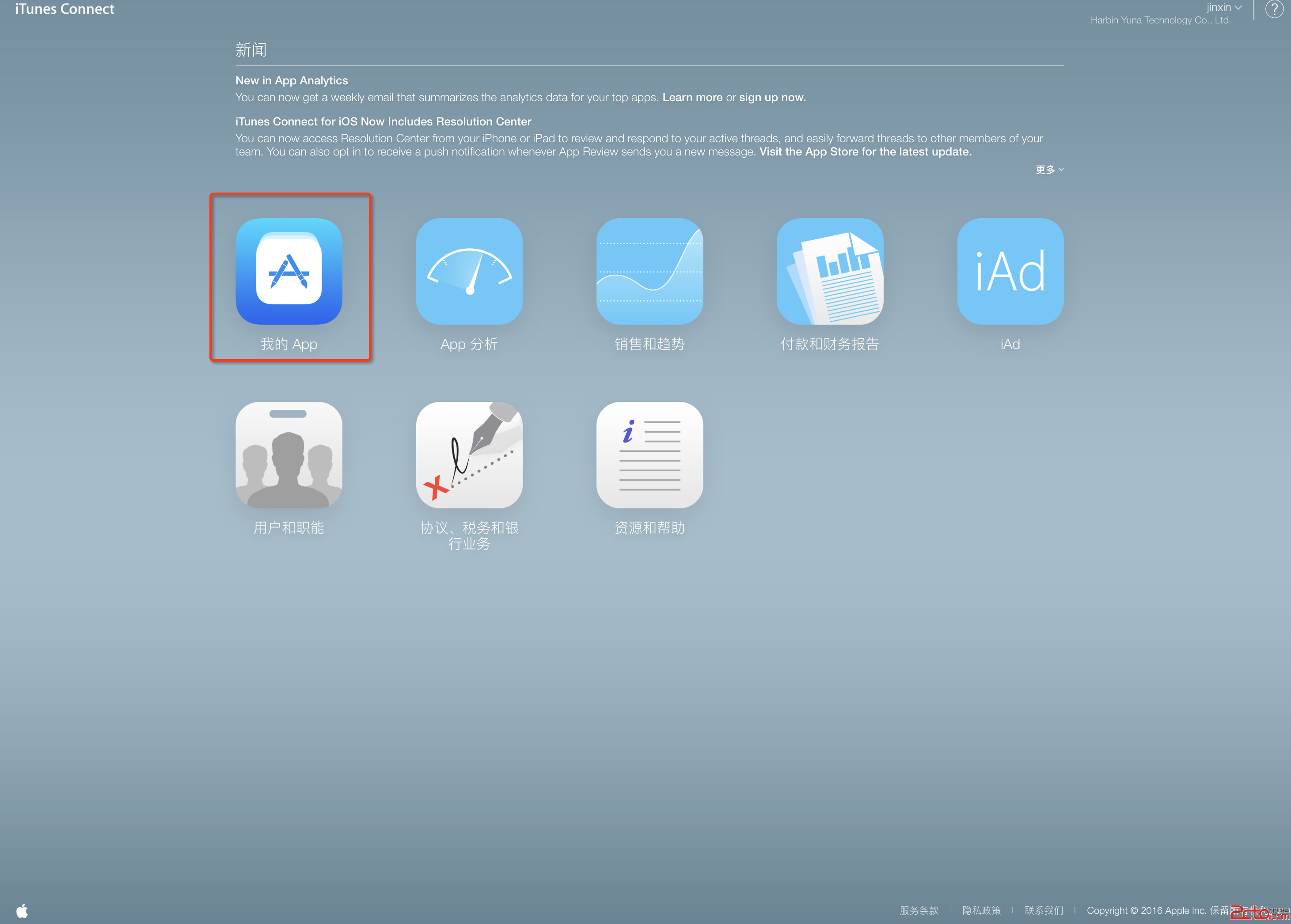
進入後選擇「我的 App」。
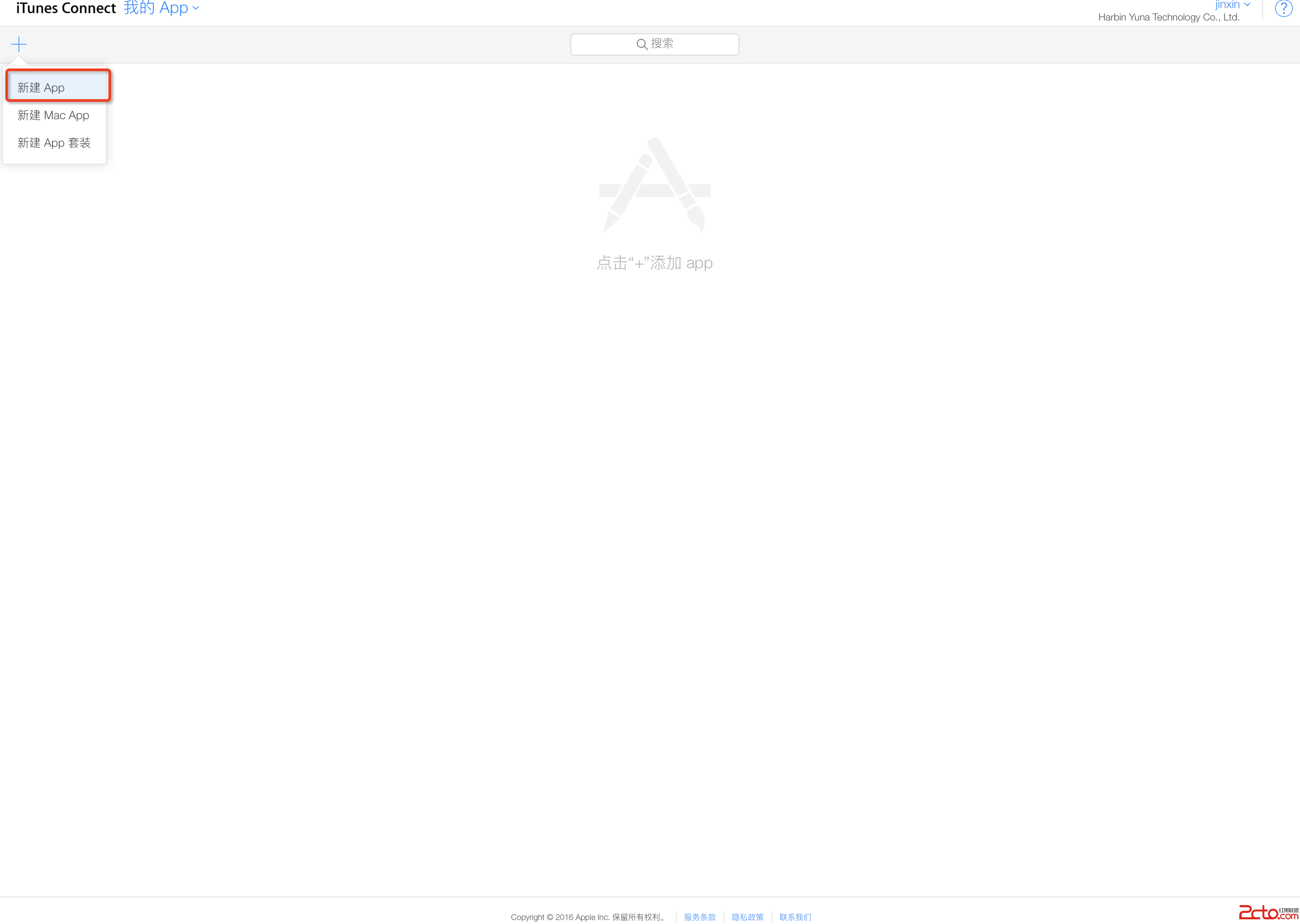
點左上角加號,選擇「新建 App」。
在彈出的視窗中填寫名稱、主要語言、Bundle ID 與 SKU。這裡要注意:Bundle ID 必須與開發者中心設定的 App ID 完全一致,SKU 只是給自己看的識別碼,不重複即可。
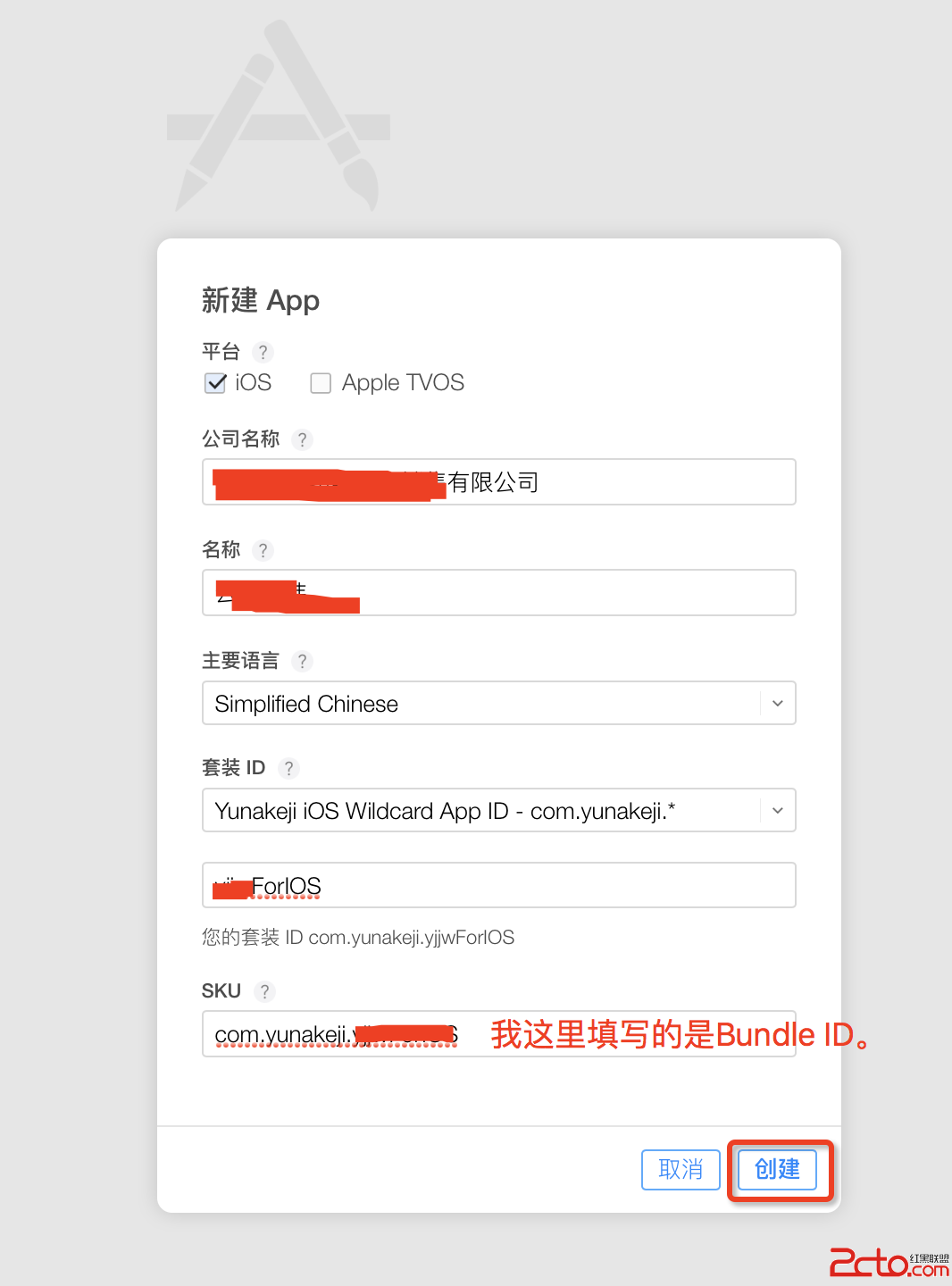
按「建立」,若資料無誤就會跳轉到剛建立的 App 詳情頁。
六、完善基礎設定與逐步提交
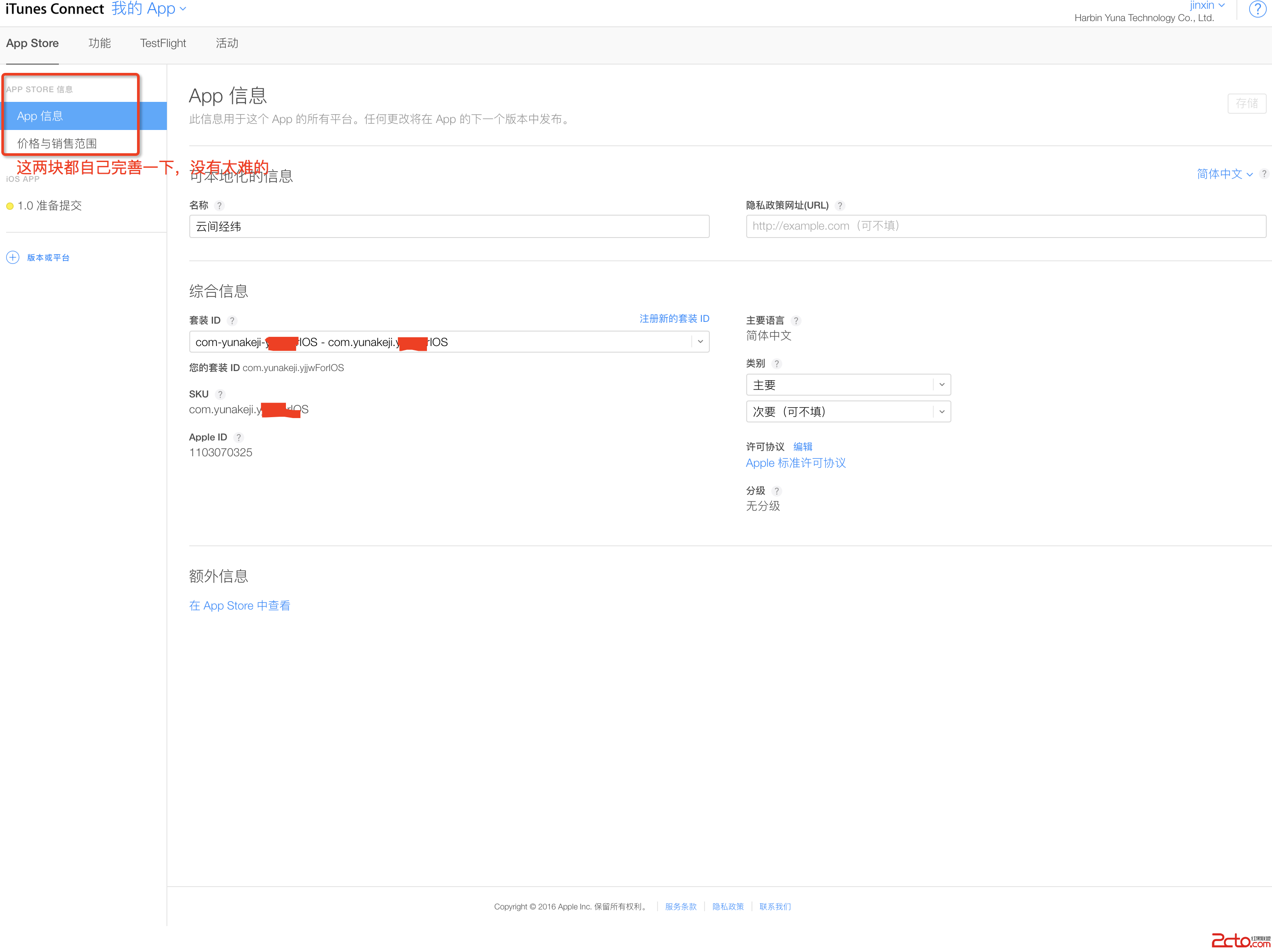
接下來在 App Store 分頁中依序填寫定價與銷售範圍、App 基本資訊(名稱、副標、關鍵字、描述、分類)、Icon 與截圖、App 隱私權政策網址、年齡分級、版權資訊,以及測試聯絡人。所有必填欄位都出現綠色勾之後,「提交以供審核」按鈕才會亮起。
填完 metadata 回到 Xcode,把 Target 的 Build Configuration 切到 Release、Team 選對,然後選 Product → Archive。Archive 完成後在 Organizer 中按 Upload to App Store,通過驗證上傳成功,iTunes Connect 的建置版本清單就會出現這次的 build。回到網站選好 build、回答「是否使用加密」等問題,存檔後即可正式送出審核。
最後幾個實務提醒:截圖尺寸務必對應目前所有需要支援的裝置;描述與截圖不要出現「測試中」、「Demo」等字樣;隱私權政策網址是硬性規定;若 App 涉及登入,記得在審查說明中提供一組測試帳號,否則審核人員卡在登入頁只能被退回。