
iPhone 小圓點使用大全:從開啟到自訂手勢的完整指南
小圓點(Assistive Touch)不是與 iPhone 一起誕生的。它出現在 iOS 5,當時只能待在幾個固定位置;到了 iOS 6,才終於可以自由拖到螢幕任何邊緣。十幾年下來,它從一個輔助工具變成了大量用戶的日常配備。
為什麼這麼多人用它
它最初的設計對象是身體不便的用戶,但普及的原因其實很現實:
Home 鍵是消耗品。早期 iPhone 的 Home 鍵故障率不低,維修費用又不便宜,許多人寧可用小圓點代替按壓,讓實體鍵少受一點折磨。
實體鍵與觸控之間的切換會打斷手感。一直用玻璃螢幕滑動之後忽然要去按一個有段落感的按鈕,那個「发力不對」的落差確實存在。
大屏機型上 Home 鍵的位置太遠。螢幕做到 4.7 吋以上之後,拇指要跨越的距離明顯增加,對手掌偏小的人來說,Home 鍵幾乎是可望不可即。
怎麼開啟
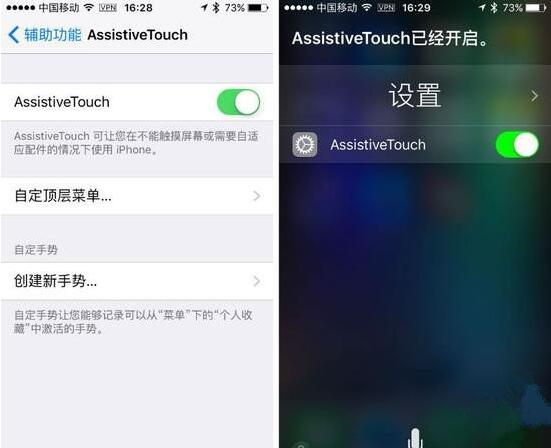
正規路徑:設定 → 通用 → 輔助功能 → Assistive Touch,打開開關。
捷徑:長按 Home 鍵喚出 Siri,直接說「打開 Assistive Touch」。
它能做什麼
代替 Home 鍵:單擊回主畫面、雙擊開多任務。
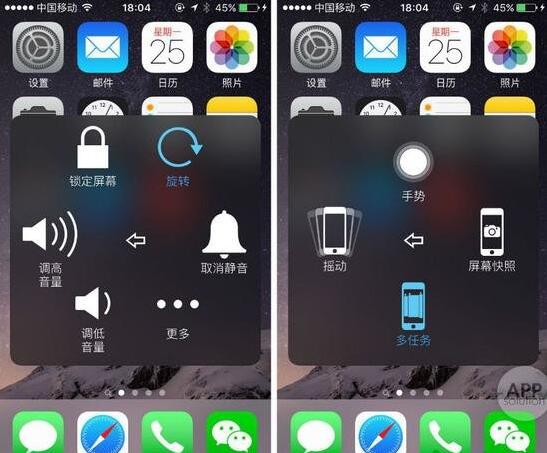
控制裝置:鎖屏、旋轉螢幕、調整音量、靜音、模擬搖動、喚出關機滑塊。
叫出介面:通知中心、控制中心、Siri。
執行手勢:縮放、四指多工等原本需要多指完成的操作。
幾個實用細節
1. 代替 Home 鍵。點小圓點 →「主畫面」,單擊返回桌面,雙擊檢視後台。若設定了輔助功能輔助鍵,連點三下 Home 鍵可以收掉小圓點。
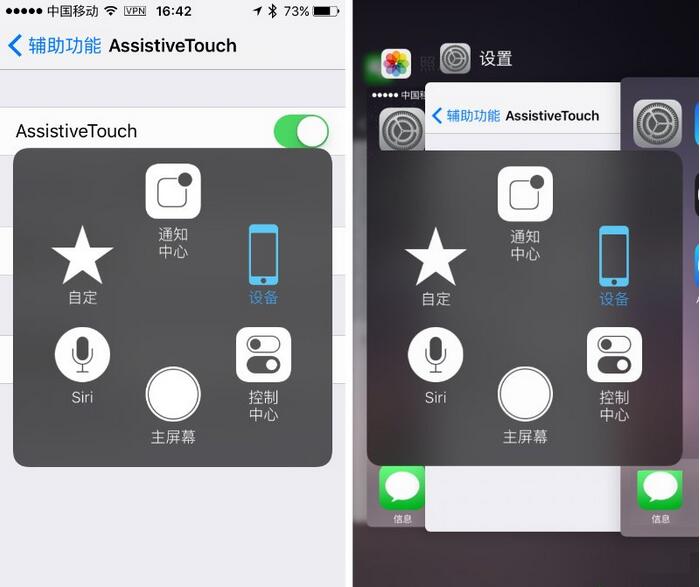
2. 鎖屏與關機。點小圓點 →「設備」,長按「鎖定螢幕」會出現「滑動來關機」。這在實體電源鍵故障時是唯一的關機途徑。
截圖時小圓點會不會入鏡?
這是最常被問的問題,答案是「看你怎麼按」:
不想让小圓點入鏡——用按鍵截圖時兩顆鍵要有時間差(先按住 Home 再按電源,或反之,實測先按電源成功率較高);或者直接用小圓點裡的「螢幕快照」,這樣絕對不會拍到它。
想讓小圓點入鏡——兩顆鍵幾乎同時按下,建議先把手機殼取下以免按不到。
自訂頂層選單
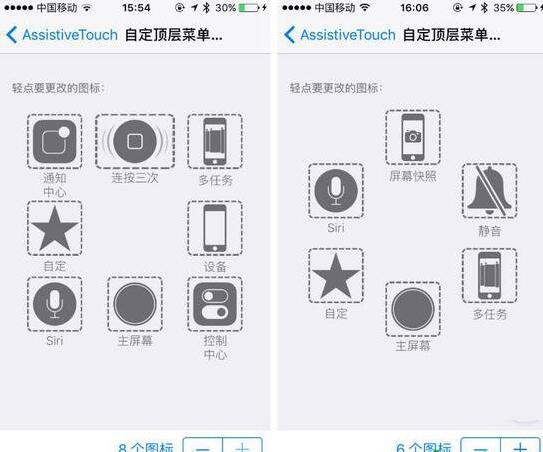
預設選單裡有些項目其實用不到,真正常用的又藏在第二層。到「設定 → 通用 → 輔助功能 → Assistive Touch → 自定頂層選單」重新編排,最多可放 8 個圖標。建議把「通知中心」與「控制中心」拿掉(滑一下螢幕就有),把「多任務」與「螢幕快照」提到第一層,非 6s 以上的機型可加上「靜音」。
若你只想把小圓點當 Home 鍵用,頂層只留「主畫面」一個圖標即可,其餘靠單擊、雙擊、長按來分流。
自創手勢
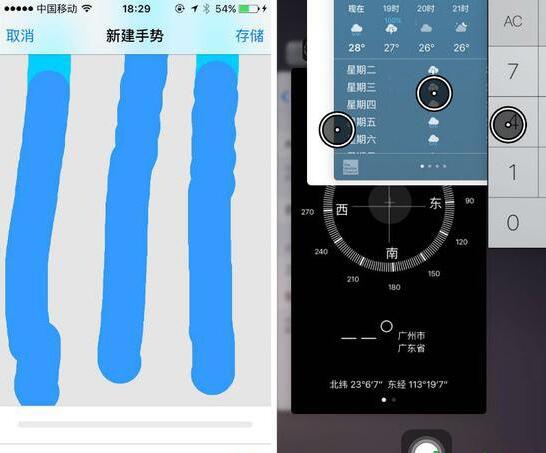
在 Assistive Touch 選單中點「建立新手勢」,錄入一段觸控軌跡,之後就能用單指重現多指操作。兩個實用的例子:錄入「三指向上滑動」,在多工介面點一下就能一次關掉三個 App;錄入「單指下滑」,單擊即可捲動頁面,躺在床上看社群時特別順手。
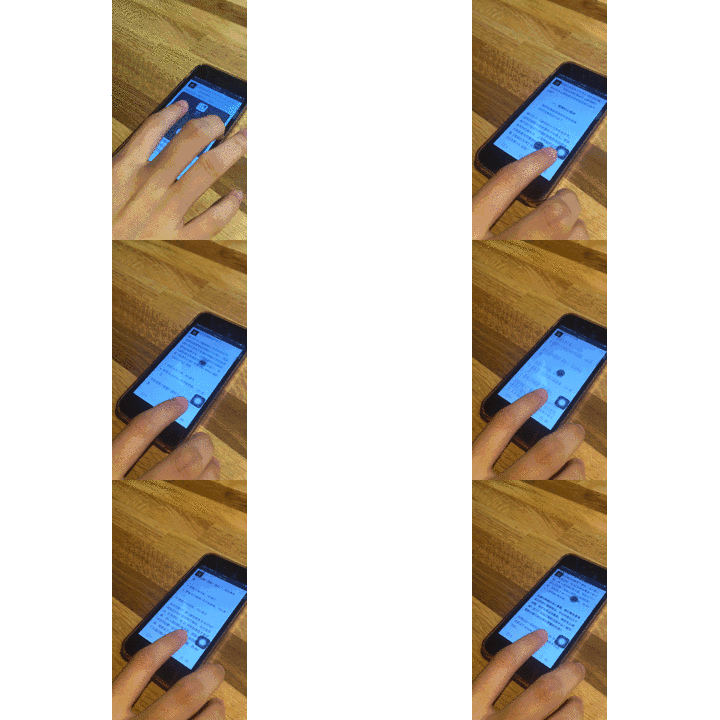
快速收放小圓點
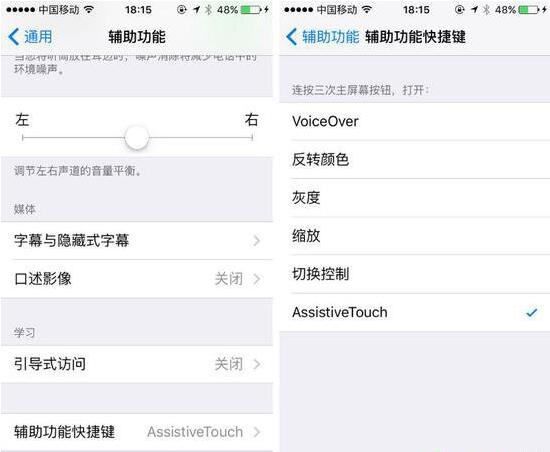
看影片時它擋住畫面,看小說時它壓住文字。到「設定 → 通用 → 輔助功能」,拉到最底部找到「輔助功能輔助鍵」,勾選 Assistive Touch,之後連點三下 Home 鍵就能召喚或收起它。
用 3D Touch 把它變成實體快捷鍵
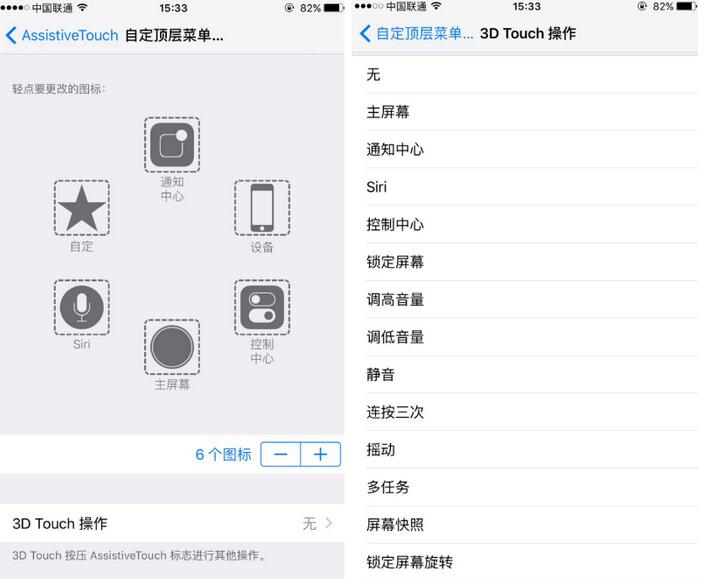
iPhone 6s 以上的用戶可以多一層玩法:設定 → 通用 → 輔助功能 → Assistive Touch → 自定頂層選單 → 3D Touch 操作,指定一個用力按壓時執行的動作(例如靜音或多工切換)。等於在螢幕上多了一顆可自訂的按鍵。
Android 也有對應方案
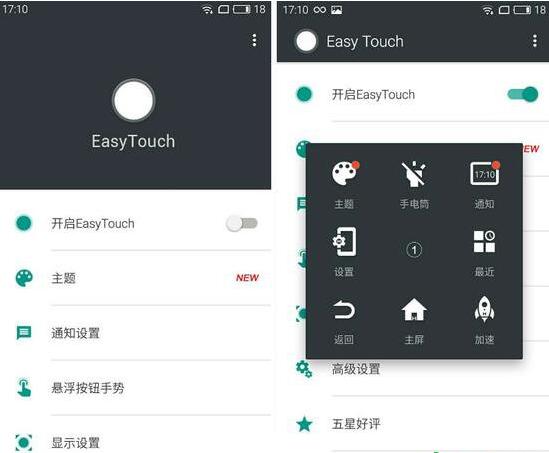
Easy Touch 是 Android 版的類似工具,支援 Android 2.2 以上,大小約 3.6 MB,免費。它比 iOS 的小圓點更靈活:懸浮面板與按鈕都能自訂,不需 root 就能把懸浮鍵設為返回鍵,另外還內建一鍵清理快取的功能。
- 上一篇文章: Apple 帳戶雙重認證怎麼開?裝置端設定流程與注意事項
- 下一篇文章: App Store 已購項目清單太亂?用家庭共享就能滑掉