
Apple 帳戶雙重認證怎麼開?裝置端設定流程與注意事項
編輯:蘋果手機教程
雙重認證(Two-factor Authentication)是目前 Apple 帳戶最推薦的保護方式。與舊的「兩步驗證」不同,它不需要你抄下一組 12 位恢復密鑰,驗證碼也從 4 位升為 6 位,整體流程更簡潔,安全性也更高。
先確認環境
雙重認證無法像兩步驗證那樣在網頁上開啟,必須在 iOS 9 或 OS X El Capitan 以上版本的裝置上操作。這是硬體系統層面的要求。
設定流程
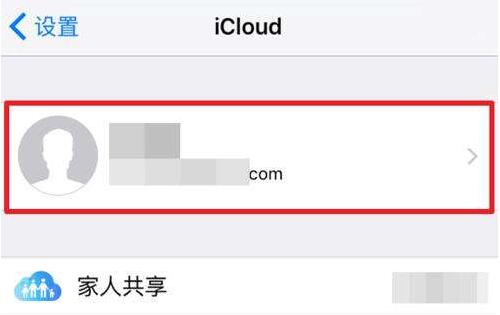
1. 打開「設定 → iCloud」,點擊頂部的頭像/帳戶資訊欄。
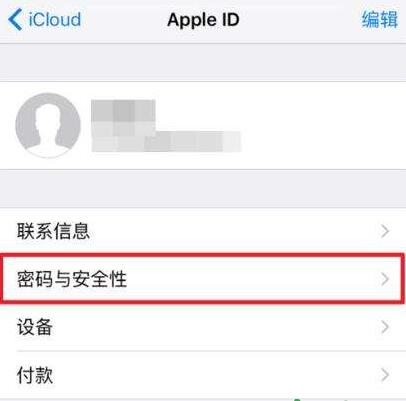
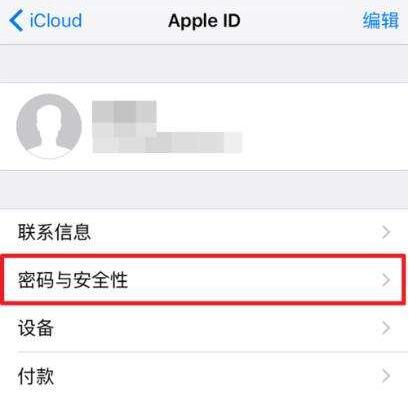
2. 選擇「密碼與安全性」。
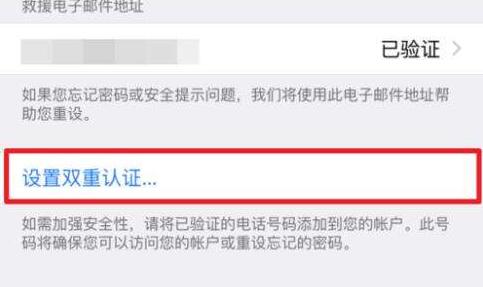
3. 點擊「設定雙重認證」,再按「繼續」。

4. 若你有其他 iOS 9 以下的裝置登入了同一個帳戶,系統會跳出相容性提示,選擇「仍要開啟」。

5. 輸入手機號碼作為接收驗證碼的方式。

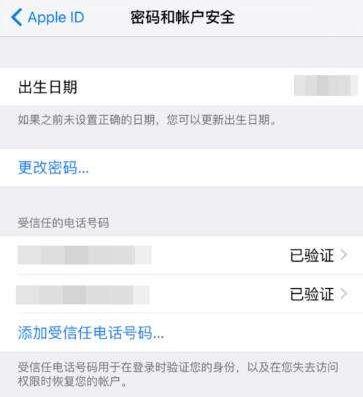
6. 完成後即可啟用。建議在「受信任的電話號碼」中多加入一兩個號碼(例如配偶或另一支手機),以防主要號碼暫時無法使用時被鎖在門外。
與兩步驗證的差異
少了 12 位恢復密鑰這一環,取而代之的是「受信任裝置」機制:新裝置登入時,會向已有的受信任裝置推送驗證碼。這意味著你至少需要保留一台已登入的裝置作為憑證來源,若所有裝置都遺失,找回流程會比兩步驗證時代更依賴客服協助。
開啟後的日常影響
登入新裝置或iCloud.com時會多輸入一次 6 位驗證碼;部分不支援雙重認證的第三方郵件用戶端可能需要改用「App 專用密碼」(在 Apple ID 帳戶頁產生)。這些摩擦換來的是:即使密碼外洩,他人也無法登入你的帳戶。
- 上一篇文章: Apple Pay 怎麼停用?遺失情境下的遠端處理流程
- 下一篇文章: iPhone 小圓點使用大全:從開啟到自訂手勢的完整指南