
用 iTools 下載 iOS 測試固件,四步找到對的版本
編輯:iOS 相關教學
固件下載流程
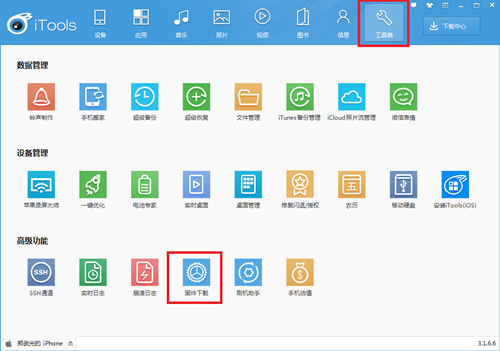
一、開啟最新版 iTools 3.0,進入「工具箱」下的「進階功能」—「韌體下載」。
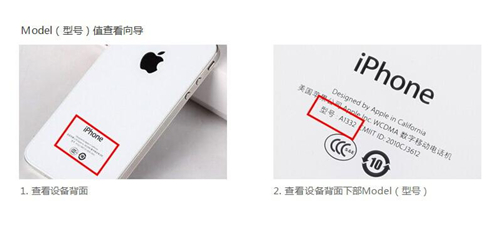
二、選擇你的手機型號。刷哪一版固件其實不必管手機的銷售地區、制式或頻段,只要看機身背面的型號(Model),在型號清單裡點選對應項目即可。如果把裝置連上電腦,iTools 甚至能自動辨識型號。

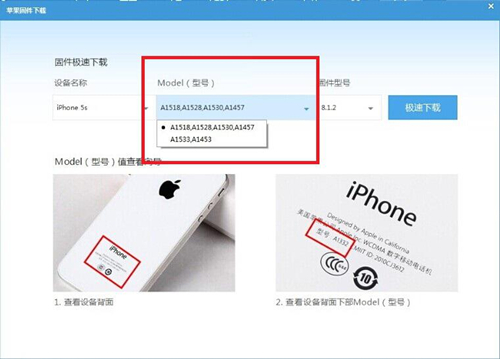
三、選擇固件版本。選好型號後,工具會自動列出可對應的固件清單。至於實際能刷哪一版,要看你的裝置目前停在什麼版本——蘋果每次釋出新固件後就會關閉舊版本的驗證,所以除非你事先備份了 SHSH,否則只能往上刷。目前版本可在「設定」—「一般」—「關於本機」查詢。
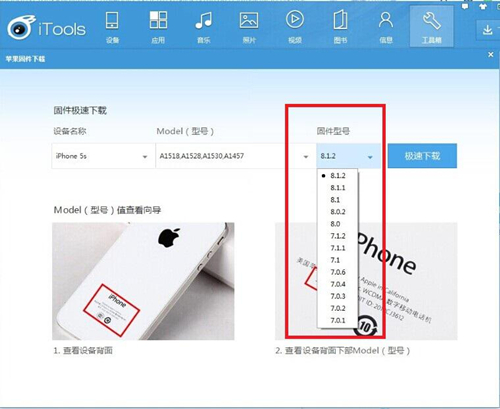
四、開始下載。版本選定後點「極速下載」,完成後到指定的下載資料夾裡,就能看到副檔名為 .ipsw 的固件檔。
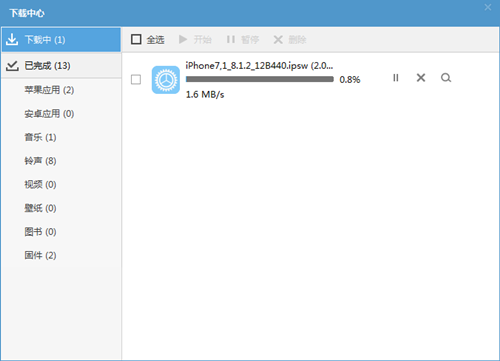
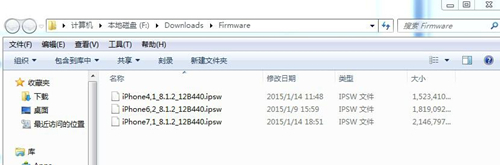
固件到手後,如果想快速完成刷機,可以用 iTools 3.0 內建的「刷機助手」,匯入下載好的 ipsw 檔即可進行。提醒:刷機會清除資料,動手前請先備份。
- 上一篇文章: iPhone 開機密碼怎麼設定?圖解一次學會
- 下一篇文章: Home 鍵卡卡的?兩招讓舊 iPhone 重新變靈敏