
iPhone 6 截圖怎麼做?兩種方法與圖片位置一次講清
編輯:蘋果手機教程
看到一段好笑的對話、一張想留下的資訊,截圖是最快的保存方式。iPhone 6 提供兩條路徑,一條靠實體鍵,一條靠輔助觸控,手邊哪個方便就用哪個。
方法一:實體按鍵截圖
同時按下機身頂部的電源鍵與下方的 Home 鍵。成功時會聽到一聲快門音,螢幕短暫閃白,畫面随即存進相簿。

要訣是「同時」——按壓時間不要拉太長,長按會直接跳到關機或 Siri。
方法二:用 Assistive Touch 截圖
1. 進入「設定 → 通用」。
2. 找到「輔助功能」,開啟其中的 Assistive Touch。
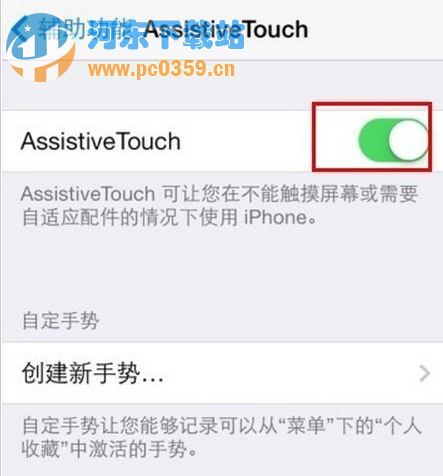
開啟後,螢幕邊緣會浮現一個半透明的小圓點,操作路徑是:點小圓點 →「設備」→「更多」→「螢幕快照」。
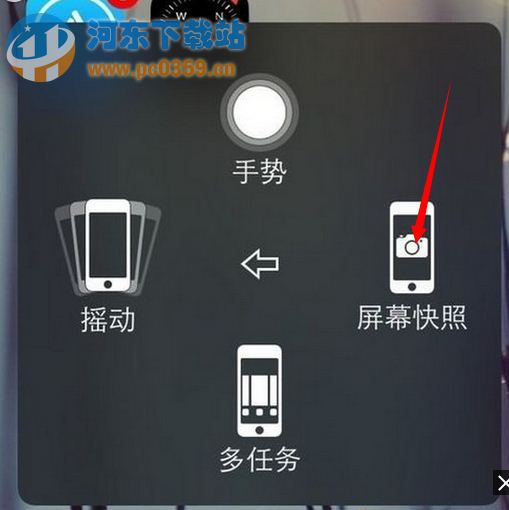
這個做法的優勢在於單手可完成,且截圖結果不會把輔助鍵本身拍進畫面裡,畫面乾淨。
截下來的圖去哪了?
聽到快門聲後回到主畫面,打開「照片」App,在相簿裡就能找到剛剛那張截圖。iOS 會自動把它歸到「螢幕快照」分類,翻找起來比在整卷照片裡大海撈針方便得多。
- 上一篇文章: iPhone 指南針怎麼用?從校正到量測角度一次學會
- 下一篇文章: iOS 9.3 免越獄隱藏 App:一個 folder 小技巧