
iOS 9.3 免越獄隱藏 App:一個 folder 小技巧
編輯:蘋果手機教程
很多人問過同一件事:沒越獄的 iPhone,能不能把某些 App 藏起來?相簿裡的「隱藏」功能看似可用,實際上打開相簿點進「已隱藏」欄目,照片還是明明白白躺在那裡,聊勝於無。
但在 iOS 9.3 與 9.3.1 上,有一個利用資料夾與 Dock 欄交互作用的操作方式,可以讓 App 從桌面彻底消失。原理不複雜,關鍵在於全程不能鬆手。
準備工作
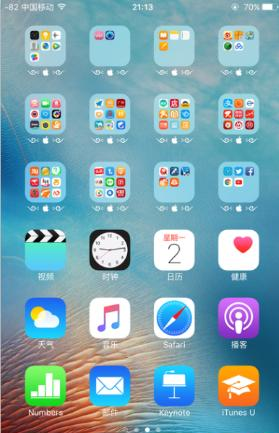
首先,你必須有一整個桌面塞滿 App 圖標,一格空位都不能留——這是整個技巧成立的前提。接著把想隱藏的 App 挪到另一頁空白桌面上,方便後續操作(不挪也可以,只是手忙腳亂的機率會高一些)。
正式操作
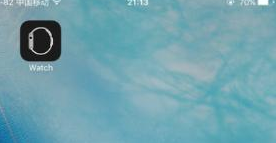
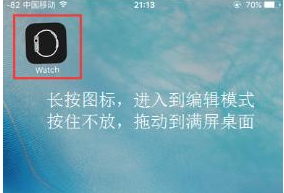
長按目標 App,等所有圖標開始抖動、進入編輯模式後,手指按住不放,把它拖到那頁「滿屏」桌面上。
拖到與其中任何一個 App 重疊,直到自動形成一個資料夾。
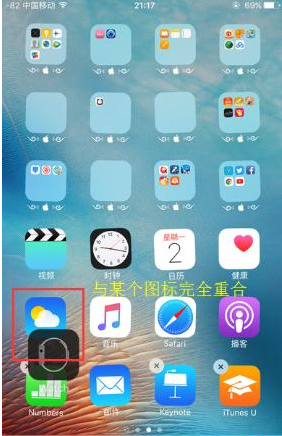
仍然不鬆手,順勢把 App 從資料夾裡往下拖,一路拖到螢幕底部。
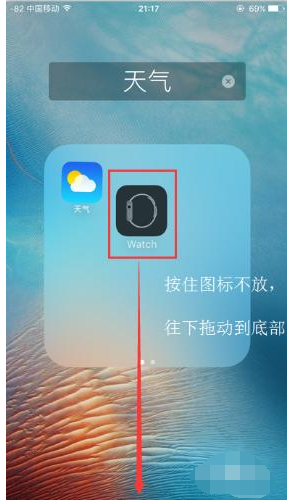
繼續拖進 Dock 欄,與 Dock 上任一圖標重疊後,這時才放開手指。
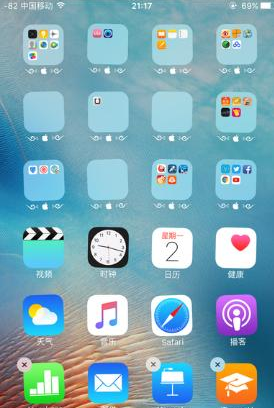
你會發現那個 App 已經從桌面列表徹底消失,既不在資料夾裡,也不在任何一頁。
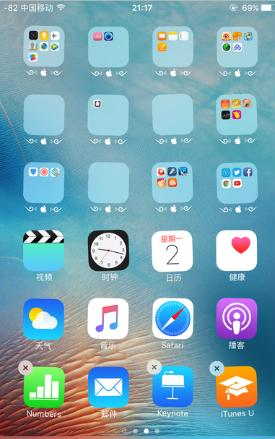
按下 Home 鍵回到桌面,一切如常。這個方法對任何 App 都有效,照片、影片類的應用同樣能藏,且不限 iPhone——iOS 9.3/9.3.1 的 iPad 與 iPod touch 都能照做。
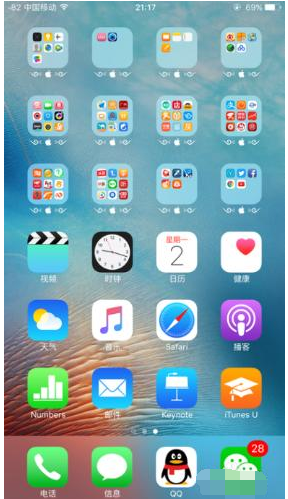
那要怎麼打開它?
最簡單的答案:重開機。重啟之後,所有被藏起來的 App 都會重新回到桌面。想再藏一次,把上面的流程重跑一遍即可。
需要坦白的是,這是一個利用介面行為的取巧做法,並非真正的權限隔離——用 Spotlight 搜尋仍可能找到該 App。它適合臨時避開旁人視線,若目的是防止他人開啟,還是該依賴密碼或 Face ID。
- 上一篇文章: iPhone 6 截圖怎麼做?兩種方法與圖片位置一次講清
- 下一篇文章: 「查找我的 iPhone」顯示在線但無位置?三招排查