
iOS 開發:UIProgressView 進度條與 UISlider 滑桿實作教學
編輯:iOS 開發綜合
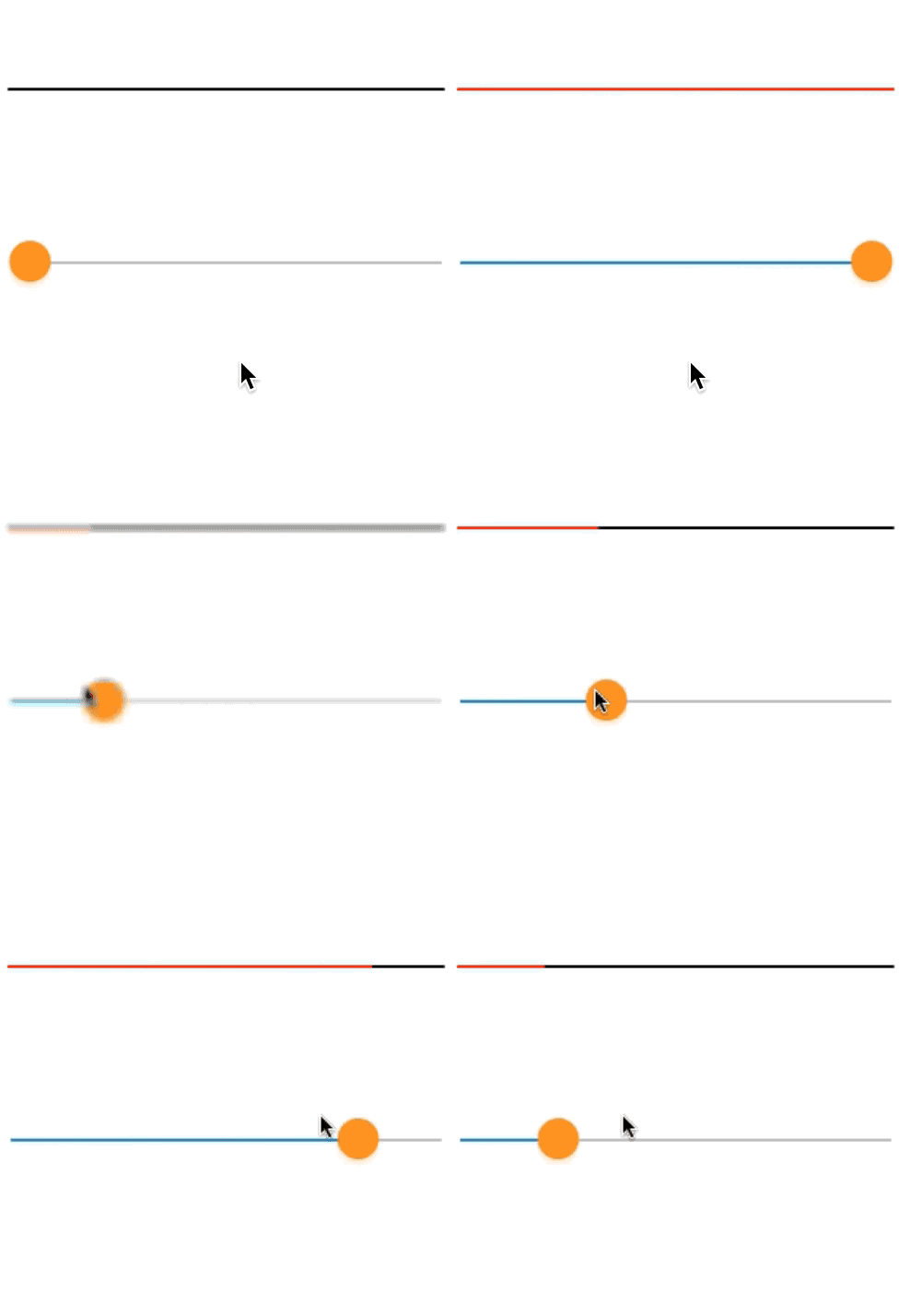
本篇要示範一個實用的互動效果:當使用者拖動滑桿(UISlider)時,進度條(UIProgressView)會即時跟著變動,兩者之間形成連動。
一、在 ViewController.h 中宣告介面
首先在標頭檔中聲明進度條與滑桿的成員變數及屬性:
#import <UIKit/UIKit.h>

@interface ViewController : UIViewController {
    // 進度條物件,通常用來表示下載或影片播放的進度
    UIProgressView *_progressView;
    // 滑桿物件,通常用來調整音量等數值
    UISlider *_slider;
}

// 進度條屬性
@property (retain, nonatomic) UIProgressView *pView;
// 滑桿屬性
@property (retain, nonatomic) UISlider *slider;

@end
二、在 ViewController.m 中實作
接著在實作檔中完成進度條與滑桿的建立、樣式設定,以及事件綁定:
#import "ViewController.h"

@interface ViewController ()
@end

@implementation ViewController

@synthesize slider = _slider;
@synthesize pView = _progressView;

- (void)viewDidLoad {
    [super viewDidLoad];

    // 建立進度條
    _progressView = [[UIProgressView alloc] init];
    // 進度條的高度無法變更,這裡的 40 不會生效,由系統決定
    _progressView.frame = CGRectMake(10, 100, 300, 40);
    // 設定進度條已完成部分的顏色,預設為藍色
    _progressView.progressTintColor = [UIColor redColor];
    // 設定進度條剩餘軌跡的顏色,預設為灰色
    _progressView.trackTintColor = [UIColor blueColor];
    // 設定進度值,範圍 0 ~ 1;0.8 代表 80%
    _progressView.progress = 0.3;
    // 進度條樣式(預設樣式)
    _progressView.progressViewStyle = UIProgressViewStyleDefault;
    [self.view addSubview:_progressView];

    // 建立滑桿
    _slider = [[UISlider alloc] init];
    // 位置設定,高度同樣無法變更
    _slider.frame = CGRectMake(10, 200, 300, 40);
    // 設定滑桿最大值
    _slider.maximumValue = 100;
    // 設定滑桿最小值,可為負值
    _slider.minimumValue = 0;
    // 設定滑塊初始位置(float 值)
    _slider.value = 30;
    // 滑桿左側(已滑過區域)的顏色
    _slider.minimumTrackTintColor = [UIColor redColor];
    // 滑桿右側(剩餘區域)的顏色
    _slider.maximumTrackTintColor = [UIColor blueColor];
    // 滑塊本身的顏色
    _slider.thumbTintColor = [UIColor blackColor];
    // 為滑桿綁定值變更事件
    [_slider addTarget:self action:@selector(pressSlider)
      forControlEvents:UIControlEventValueChanged];
    [self.view addSubview:_slider];
}

// 滑桿滑動時觸發,讓進度條同步更新
- (void)pressSlider {
    NSLog(@"value=%f", _slider.value);
    _progressView.progress = (_slider.value - _slider.minimumValue) /
                             (_slider.maximumValue - _slider.minimumValue);
}

- (void)didReceiveMemoryWarning {
    [super didReceiveMemoryWarning];
    // 釋放可重建的資源
}

@end
重點整理
- UIProgressView:其
progress屬性範圍固定為 0 到 1,代表進度的百分比;progressTintColor與trackTintColor分別控制已完成與未完成區域的顏色。特別注意進度條的高度由系統決定,自行設定並不會生效。 - UISlider:透過
minimumValue、maximumValue與value控制範圍與初始位置,並以UIControlEventValueChanged事件即時回應拖動。 - 連動邏輯:在事件處理方法中,將滑桿目前值換算成 0 ~ 1 的比例後再指派給進度條,即可達成兩者同步變化的效果。
掌握這兩個控制元件後,就能輕鬆打造諸如「音量調整即時預覽」「下載進度模擬」等常見的互動介面。