
iPhone 為什麼會白蘋果?四種成因與對應的解法
「白蘋果」這件事,輕度使用者可能一輩子遇不到一次;但重度玩家、越獄愛好者或軟體收集狂,遲早會碰上一回。好消息是它並不可怕,多數情況自己在家就能修好。
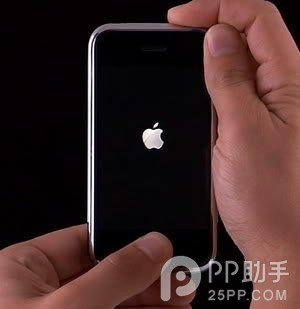
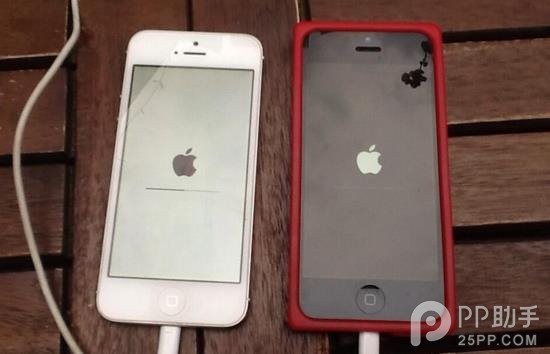
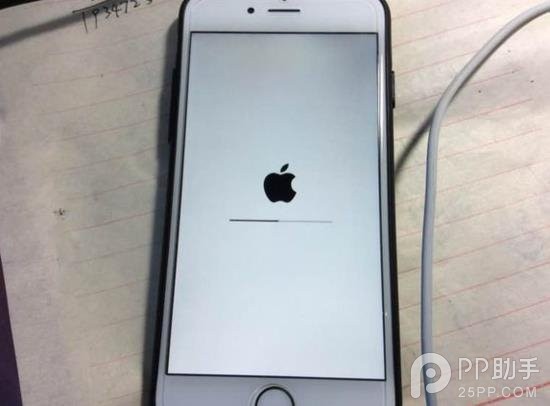
先定義清楚:白蘋果指 iOS 裝置因軟硬體故障而卡在類似開機畫面的狀態(依機身顏色呈白底黑蘋果或黑底白蘋果),無法進入系統、無法執行任何操作。多數案例源於系統錯誤,真正硬體損壞的比例不高。
一、系統升級出錯
iOS 固件更新有四種常見途徑:手機端直接升級、iTunes 更新、iTunes 恢復、DFU 模式更新。過程中若電腦或手機意外斷電、下載的固件不完整,都可能讓更新停在半途。這類最常發生在偶爾才更新的使用者身上,但也最容易解決。
二、越獄導致的衝突
iOS 越獄是利用漏洞取得系統最高權限並修改系統檔案的技術。動機各有不同:有人嫌原生系統不夠客製(例如早期沒有第三方鍵盤)、有人追求視覺效果、有人想免費使用付費軟體、有人想裝商店裡沒有的工具。
但無論目的為何,越獄的那一瞬間就已經改變了系統完整性。改動之後難免出現衝突,當系統無法正常運算時,白蘋果就是必然結果之一。這種情況多見於重度玩家,處理起來也相對棘手。
三、安裝來源不明的軟體
有些使用者看到新奇軟體就想試,尤其是限時免費或排行榜前排的。問題是即便某些 App 出現在商店裡,若本身設計不良也可能拖垮系統。其中以桌布、非正規遊戲、系統美化增強類風險最高;技術上來說,副檔名為 .pxl 或 .deb 的安裝包特別容易出事。判斷方式很樸素:一個 App 若要求修改系統檔案或索取異常權限,風險就高。此外大量安裝容易造成彼此衝突,也是白蘋果的常見來源。
四、原因不明
有分析認為這類可能與開機啟動項過多、誤刪系統元件或權限設定錯誤有關。麻煩的是,這種情況使用者往往難以自行逆轉,遇到時請勿反覆嘗試不明操作,以免讓狀況更複雜。
怎麼救?先看有沒有越獄
iPhone 白蘋果解決教程
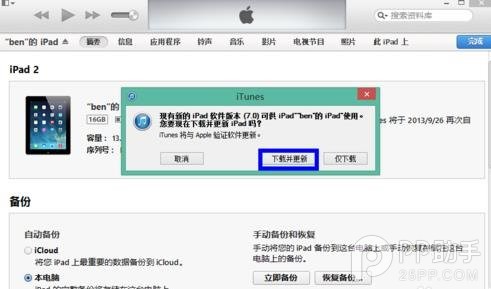
未越獄的情況比較簡單,重刷固件即可:1. 電腦安裝 iTunes;2. 下載對應機型的最新 iOS 固件;3. 開啟 iTunes 並用數據線連接;4. 同時長按電源鍵與 Home 鍵約 10 秒,放開電源鍵但繼續按住 Home 鍵,直到 iTunes 認出裝置;5. 在 iTunes 中選擇「恢復」,等待重新安裝完成。
已越獄的情況,以下幾招可依序嘗試。之所以用「嘗試」兩字,是因為部分越獄造成的白蘋果確實無法逆轉,只能送修。
方法一:同時長按電源鍵與 Home 鍵強制重啟,開機過程中持續按住「音量+」。若成功進入桌面,立刻打開 Cydia 移除最近安裝的插件,再重啟一次。

方法二:前幾步與未越獄相同,當 iTunes 提示將抹除所有內容並需與 Apple 伺服器驗證時,確認繼續。驗證與檔案解取完成後,iTunes 會自動重裝固件;成功後插入 SIM 卡联网啟用即可。
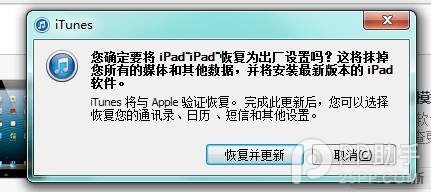
若上述方法都無效,那大概確實是硬體層面的問題,只能帶去 Apple Store 或授權維修中心處理。最後提醒:恢復系統會清空資料,養成定期備份的習慣,才能讓這類意外的損失降到最低。
- 上一篇文章: iOS 安裝包出現 404?兩種刷機方式幫你救回來
- 下一篇文章: iPhone動態壁紙不動了?一招教你救回Live效果