
動手實作 iOS TabBarController:從零打造多頁籤的 App 介面
前言:跟著老教學做,卻處處卡關
很多時候我們跟著網路上的教學一步步操作,卻發現 Xcode 早已改頭換面,畫面和步驟都對不上,硬套只會越做越挫折。我在 Xcode 6.1 上反覆摸索,最後总算把一個可以跑起來的 TabView 範例寫了出來,這裡把過程整理成自己的筆記。
最大的痛點在於編輯多視圖時,工作區空間總是顯得不足。當你同時需要文件視圖欄與屬性視圖欄時,畫面瞬間被擠爆,只能忍痛把面板收起來,這大概是每個 iOS 新手都體會過的無奈。
另一個容易踩的坑是:新增第三個視圖時,並不是去建立一個新的 xib 檔,而是直接在 Main.storyboard 裡拖出一個 ViewController 物件,指定它對應的控制器類別,再把它連接到 TabBarController,這樣才算真正完成一個分頁。
下面是 Interface Builder 中的設計示意(部分截圖):
由於當時還不熟悉如何縮放 IB 的画布,而視圖本身又相當龐大,所以只截了局部畫面。
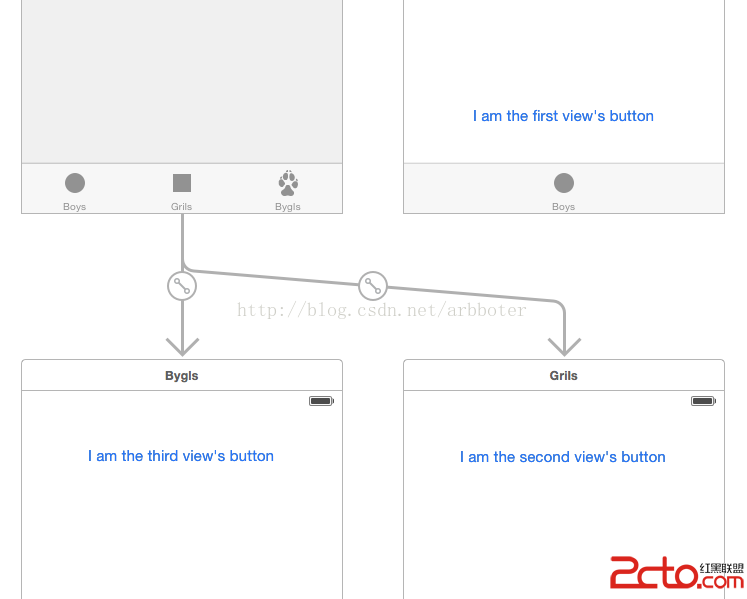
介面設定的四個步驟
1. 為新視圖建立控制器類別
先替新增的視圖準備一個專屬的視圖控制器類別,讓每個分頁都有自己的邏輯歸屬。
2. 綁定 Class
點選新增視圖畫面上方最左側的視圖控制圖示,在右側 Identity Inspector 中把對應的 Class 改成第 1 步建立的控制器類別。
3. 建立 relationship 連線
同樣點選該視圖控制圖示,在屬性連線區的 relationship 一欄拉一條線到根控制器(也就是 Tab Bar Controller)。
4. 完成並調整內容
做完上述三步,等於把一個新視圖成功掛到了 TabBarController 底下。接下來只要針對各分頁的內容逐一調整即可。
運行結果
完成後執行專案,就能看到多頁籤切換的效果:

小結
TabBarController 的觀念其實不難,關鍵在於理解 storyboard 裡「拖物件、指定 class、拉 relationship」這三件事的順序。把流程跑順一次之後,之後要擴充更多分頁就只是重複同樣的動作而已。
- 上一篇文章: iOS 鍵值觀察(KVO)概念解析與實例
- 下一篇文章: iOS 應用安全風險剖析與加密防護實務