
iPhone 4升級iOS 7會卡嗎?七招讓舊機再順一些
先前在《可以升級iOS 7的裝置有哪些》一文中我們提到,最老的支援機型是iPhone 4。但它採用單核處理器與512MB記憶體,配置偏低,跑起iOS 7難免吃力。最近論壇上不少用戶在問:iPhone 4升級iOS 7到底會不會卡?以下詳細說明,並提供可行的改善方式。
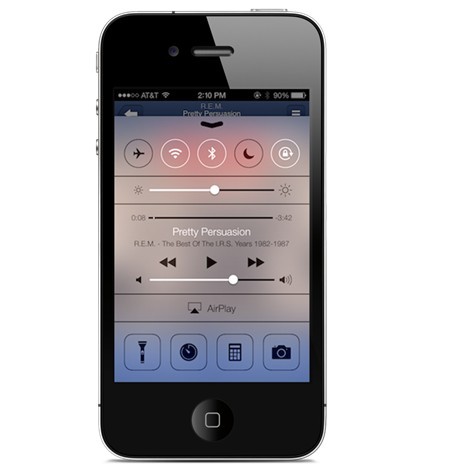
iPhone 4升級iOS 7卡嗎
一、會不會卡?會
老實說,會。iPhone 4已是數年前的產品,硬體無法像iPhone 5S那樣游刃有餘。蘋果之所以仍開放iPhone 4升級,是因為日常操作勉強能接受——只有在切換輸入法或同時開啟多個App時才明顯遲鈍,一般使用不至於無法忍受。
另外有使用者反映iPhone 4升級後容易發熱,進而導致Wi-Fi失效。這屬於硬體老化的表現,暫時讓機身降溫有機會恢復,但這只是權宜之計。
二、讓iPhone 4/4S順一點的七個做法
核心邏輯是「少即是多」。既然效能不足,就減少不必要的負擔——釋放空間、限制同時運行的程序、關掉用不到的功能。
1. 刪掉用不到的App與笨重檔案
到「設定→通用→用量」可以查看剩餘空間,並依大小排序檢視各App佔用量。建議至少保留15%以上的可用空間。要注意的是,真正吃空間的往往是App的附屬檔案——電子雜誌的過期內容、音樂與影片快取、Podcast下載等,定期清理效果顯著。
2. 關掉自動背景程序
三個影響最大的項目:App Store自動更新(到「iTunes與App Store」關閉自動下載的更新選項)、跨裝置自動同步(同一頁面關掉音樂/App/書本的自動同步)、App背景重新整理(「設定→通用→背景App重新整理」,可全部關閉或逐一挑選)。
3. 開啟「減少動態效果」
iOS 7的視差與3D動畫佔用圖形資源。到「設定→通用→使用容易度」把「減少動態效果」打開。
4. 開啟「增強對比度」
通知中心與控制中心的半透明/模糊效果需要額外運算。同樣在「使用容易度」中打開「增強對比度」,模糊就會被純色取代。
5. 修復鍵盤延遲
打字卡頓惱人。可先切換iCloud中的「文件與資料」開關(若不需要雲端存儲,直接關閉更好),再回到「設定→通用→還原」選擇「還原所有設定」。這不會刪資料,但會重設偏好。
6. 定期重啟
很多人從不關機。重啟能清理暫存、釋放記憶體,對手機同樣有效。
7. 抹掉所有內容與設定
终极手段。到「設定→通用→還原」選擇「抹掉所有內容與設定」,從乾淨的系統重新開始。事前務必備份。要注意:還原後若直接把備份整個灌回來,先前的問題可能也跟著回來;比較好的做法是手動從App Store重新下載需要的App。
這些方法無法讓iPhone 4達到iPhone 5S的水準,但確實能讓它順一些,再撐一段時間。等到換機時機成熟,也別太勉強。
- 上一篇文章: iPhone上PPS老是閃退?五種由簡到繁的排查方式
- 下一篇文章: iOS 7行動數據怎麼設定?流量統計與App權限一次看