
iPhone 鎖屏密碼忘了怎麼救?三種情境的解決流程
連續輸錯六次以上,手機就會跳出「iPhone 已停用」的提示。別急著絕望,能不能救回來,取決於你先前做了哪些準備。以下依情境分述。
情境一:這台設備曾與 iTunes 同步過
把它接回你平常同步用的電腦,開啟 iTunes。
若 iTunes 要求輸入密碼,表示這台電腦沒有配對紀錄,請改用其他同步過的電腦;若完全沒有,請直接跳到情境二。
若設備仍顯示停用,或 iTunes 沒有自動同步,請手動執行一次備份與同步。要注意:如果你曾勾選「加密備份」,備份檔會包含密碼,必須先取消加密再進行還原。
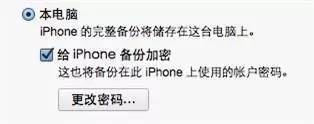
備份與同步完成後,選擇「從備份回復」,挑選最近一次的備份即可重設密碼。
情境二:從未同步,或無法使用電腦
若你看到「因為它已被使用密碼鎖定」或「您尚未選擇讓此設備信任這台電腦」這類提示,就只能抹除設備資料。
如果你已啟用「尋找我的 iPhone」,可直接用遠端抹除清除內容;若先前有 iCloud 備份,抹除後有機會還原較新的備份並重設密碼。
若沒有,則需進入回復模式:先拔下 USB 線但保留電腦端連接;按住睡眠/喚醒鍵關機;接著按住 Home 鍵同時把 USB 線接回設備;持續按住 Home 鍵直到出現「連接 iTunes」畫面;iTunes 偵測到回復模式設備後,點「好」並執行回復。
情境三:想讀取開機密碼(僅供參考)
部分第三方工具提供讀取開機密碼的功能,流程大致如下:
準備:使用原裝數據線(這點相當關鍵)、選擇主機後方供電穩定的 USB 埠、關閉螢幕保護程式,最重要的是——要有耐心,這個過程通常比刷機或越獄耗時得多。
操作:連接手機並開啟工具,進入「工具箱」中的「高級玩家」,選擇「讀設備開機密碼」。接著必須讓設備進入並穩定停留在 DFU 模式,工具才會開始讀取,同時手機螢幕會出現白色代碼向上捲動。
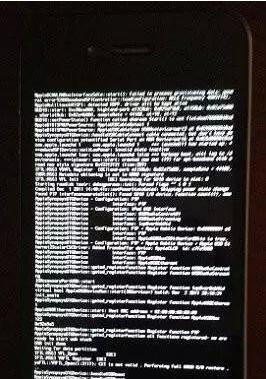
進入 DFU 之後就無須任何操作,耐心等工具跑完即可。
最後提醒兩件事:抹除資料是不可逆的,動手前請先確認自己還有沒有可用的備份;而所有解鎖方式的前提,都是這台設備確實屬於你。這份流程僅供參考,不熟悉操作的新手請交由官方或專業維修處理。
- 上一篇文章: Apple Pay 進中國滿一個月:這場聯盟反攻打得如何
- 下一篇文章: iPhone 的「冷暖屏」之謎:五種說法哪個更可信