
iCloud 設定全攻略:讓 iOS 資料隨時備份不怕遺失
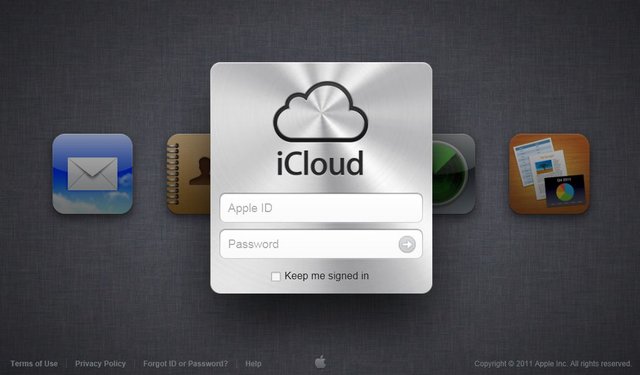
iCloud 對 iOS 使用者來說,未必每天用到,但少了它,某些時刻確實會很麻煩。只要願意花點時間調整設定,它其實能替工作與生活省下不少力氣。先前有些朋友因為不熟悉 iOS 與 iCloud 而抱怨它難用,今天我們就來把設定完整走一遍,讓原本不認識它的人也看得到它的好處。
從設定開始
打開「設定」,找到 iCloud 的項目,登入帳號後就會看到可以備份到 iCloud 的應用程式清單。
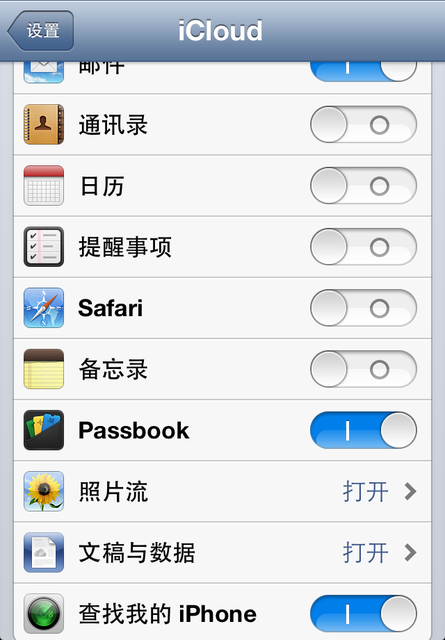
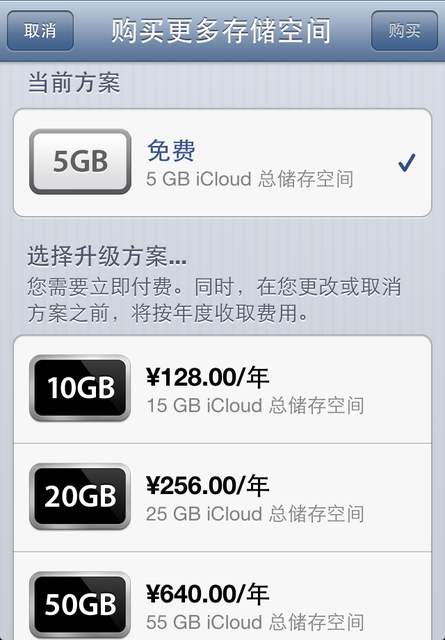
你可以自由決定要開啟哪些項目來備份或同步。此外也能綁定郵件與信用卡帳戶購買額外空間:iCloud 預設提供每位使用者 5GB 免費容量,不夠用的話可分別付費取得 15GB、25GB 與 55GB 空間,年費為 128 元、256 元與 640 元。
逐項說明
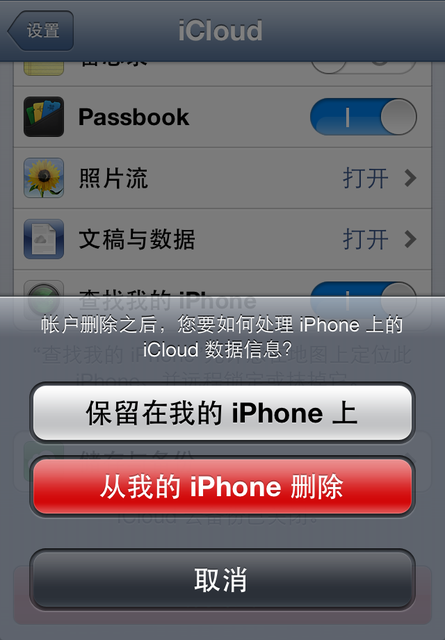
登入帳號後,郵件、聯絡人、行事曆、提醒事項、Safari、訊息、照片、備忘錄與 Passbook 都能自行選擇是否納入備份,不想備份的關掉即可。要注意的是,若某項資料先前已備份過,之後選擇停止備份時,系統會詢問是否刪除既有備份。
照片串流:除了在 Wi-Fi 下自動上傳並發送到所有登入的裝置,也能選擇與他人共享,或訂閱別人分享的照片串流。
文件與資料:可決定是否允許 App 把文件與資料存到 iCloud,也能選擇是否使用行動網路傳輸,藉此省下流量。
尋找我的 iPhone:開啟後可啟用定位功能。
儲存與備份:查看剩餘空間,並刪除不需要的備份。最下方也提供徹底關閉 iCloud 服務的選項,並可選擇是否刪除雲端備份內容。
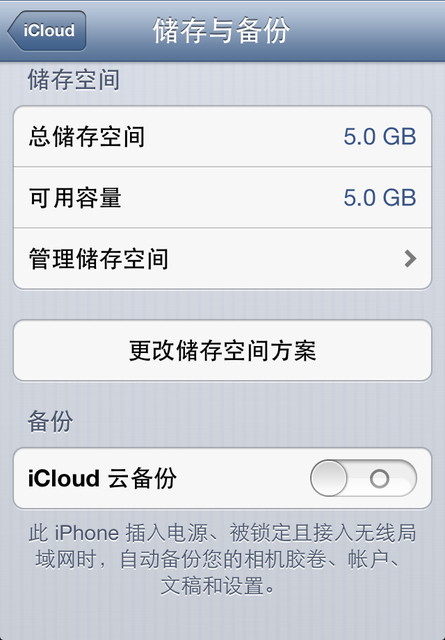
管理儲存空間
在「管理儲存空間」中,可以看到這個帳號底下備份了哪些 iOS 裝置、各自佔了多少空間,還能細到每一個 App 的用量,並決定是否繼續備份。想省空間,最直接的做法就是關閉照片、影片這類佔用較多的項目。最下方可以刪除該裝置的所有備份——這個動作無法復原,請謹慎操作。
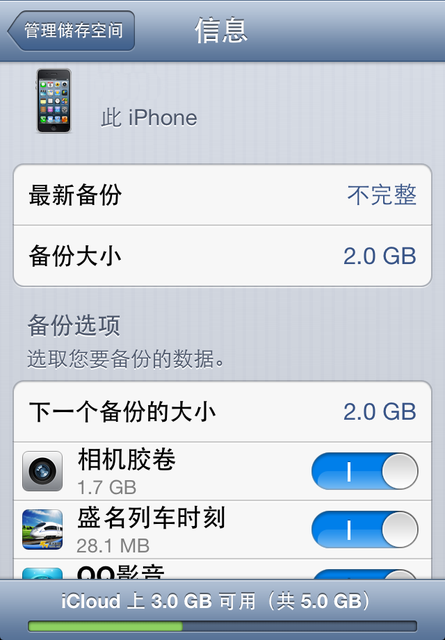
另外,同一個畫面也能查看各 App 的文件與資料佔了多少空間;如果判定某些資料沒有保留價值,可以直接刪除。
把這些開關照自己的使用習慣調整過一遍,iCloud 就能安靜地在背後替你把資料留一份,換機或手機出了狀況時才不會手忙腳亂。
- 上一篇文章: 給學童的 iOS 學習應用:8 款幼兒園到小學適用推薦
- 下一篇文章: 不用越獄也能做:用 IconMemo 打造 iOS 桌面便條