
不用越獄也能做:用 IconMemo 打造 iOS 桌面便條
編輯:iOS 相關教學

先說結論:這種自由度看起來很高的功能,居然不需要越獄。沒有什麼高難度操作,只要到 App Store 下載安裝《圖標記憶》(IconMemo)就行。
建立便條
打開應用,會看到許多淡色系的小色塊,那些就是可選的便條樣式。點選喜歡的樣式後,會自動跳到 Safari 並開啟一個網頁(首次開啟會有提示,按確定即可)。
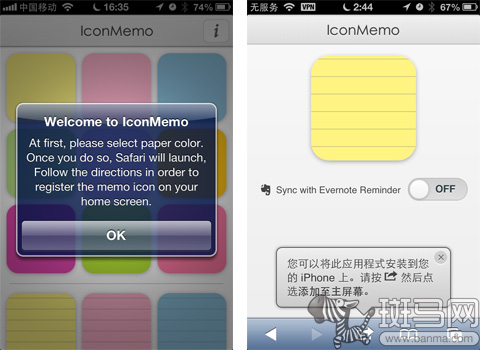
依照提示新增便條
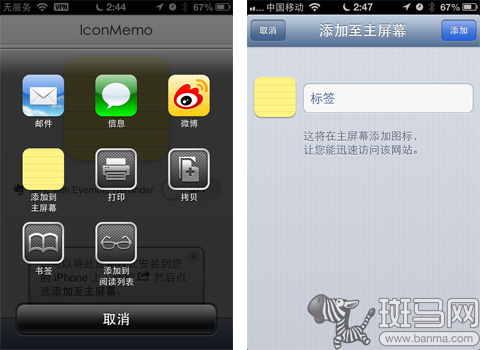
為便條命名
依提示點擊畫面下方的中央按鈕,再選「加入主畫面」。接著輸入便條名稱(依需要隨意命名即可,這裡填的不是便條內容),按右上角「新增」,一個外觀猶如 App 圖示的便條就出現在桌面上了。你可以像移動 App 圖示那樣把它拖到任何位置。
建好便條還得寫內容才有意義:點開便條,在開啟的頁面中填入文字,返回桌面即可。
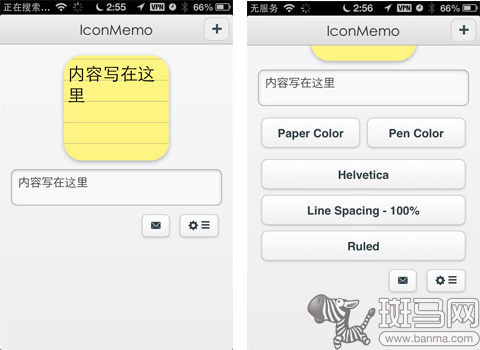
填寫內容與更改樣式
如果看膩了樣式,同樣點開便條,按右下方的按鈕,就能逐項調整便條底色、文字顏色、行距、表格線等細節。按右上角的「+」也可以再開一個新的。
幾點提醒
由於受圖示本身尺寸限制,每個便條在桌面上能直接顯示的內容有限。雖然點進去可以看全部,但還是建議一個便條別塞太多字。
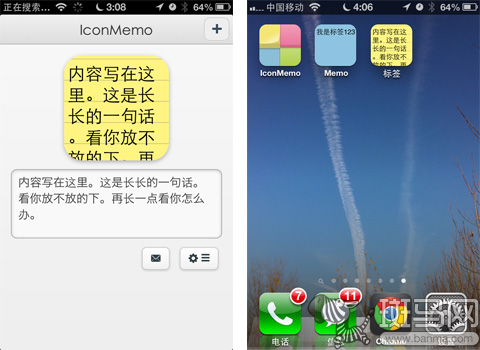
便條數量沒有上限,但建立過程需要連上國外的網頁,因此可能遇到頁面打不開、無法使用的狀況,這時得靠 VPN 之類的方式解決。
另外,建立新便條時可以選擇同步到印象筆記。兩者搭配使用,大概能讓你徹底告別健忘。
編輯点评:整個應用相當簡潔,操作方便、簡單、實用。唯一的門檻來自網路連線限制,這倒不能怪應用本身。