
iPhone 7自訂手勢教學:用AssistiveTouch錄製專屬操作
編輯:iOS 教學問答
AssistiveTouch(小白點)除了當虛擬Home鍵,還能錄製自訂手勢,把一串複雜操作變成一次點擊。設定流程如下:
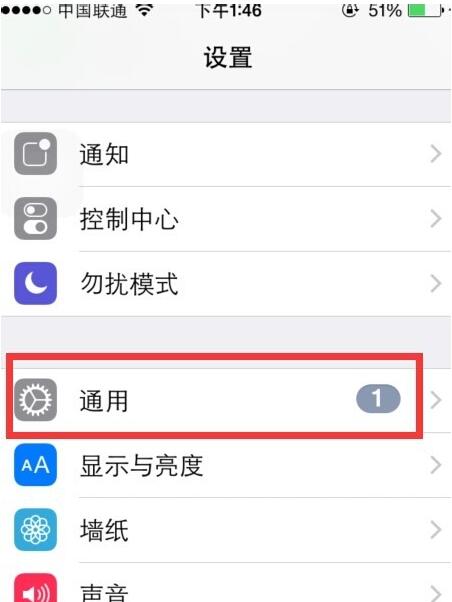
步驟一 在桌面找到「設定」,進入後點選「通用」。
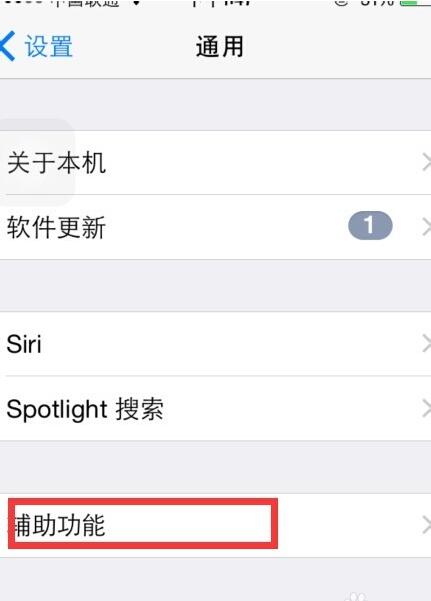
步驟二 點選「輔助功能」,在肢體活動能力區塊中點進「AssistiveTouch」。
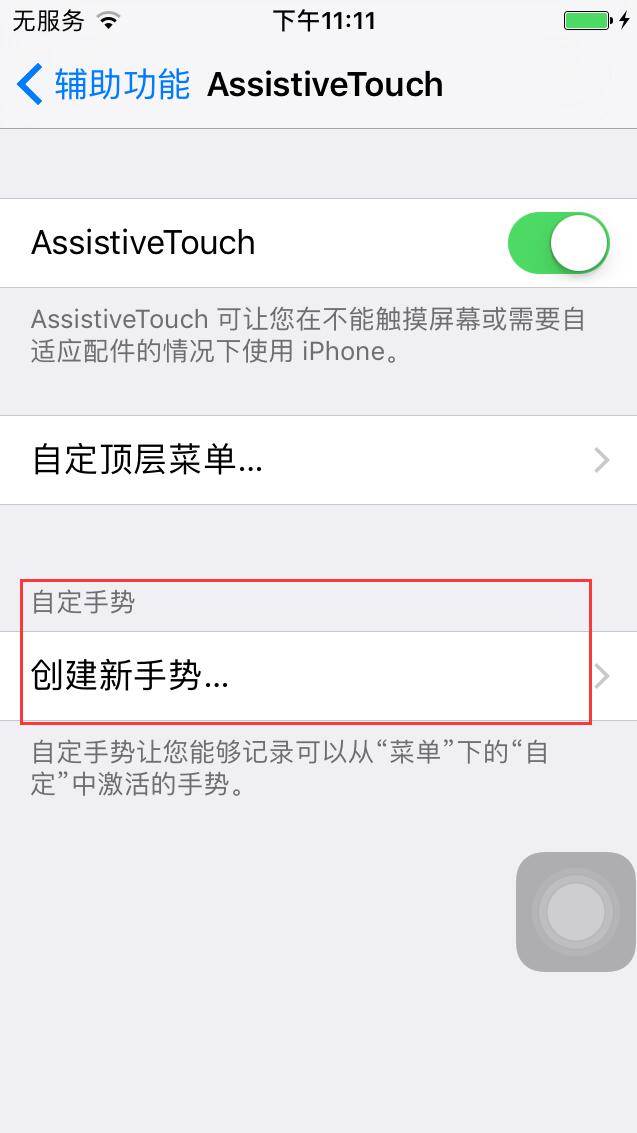
步驟三 在AssistiveTouch設定頁下方找到「建立新手勢」,點擊進入。
步驟四 進入手勢錄製畫面後,依自己的操作習慣在灰色區域滑動或點擊,完成後點擊右上角「儲存」。

步驟五 為這個手勢命名,方便日後辨識。
步驟六 建立成功後,就能在AssistiveTouch的「我的收藏」中找到並使用。
幾個實用小技巧:錄製時手指不要停太久,系統會把停留視為長按;單指連續點擊可模擬連點,適合需要多次點擊的遊戲操作;多指手勢可以一次完成縮放或掃動。此外,你還可以在「AssistiveTouch → 自訂頂層選單」中,把手勢直接放進常用列表,少一層點擊步驟。