
iPhone 7把訊號變成數字:Field Test模式與dBm判讀
編輯:iOS 教學問答
看膩了那幾格訊號圖示嗎?iOS內建一個測試模式,可以讓iPhone 7把訊號顯示成實際的dBm數值,判斷網路好壞會精準很多。
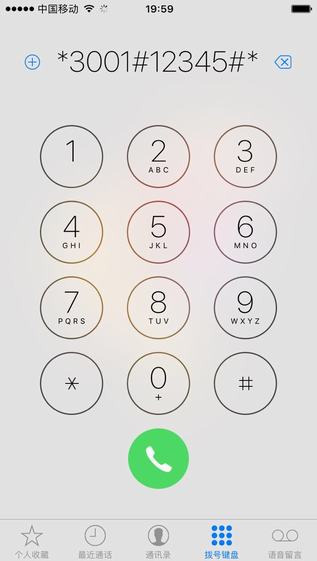
步驟一 進入撥號介面,輸入 *3001#12345#*,按下撥號鍵。
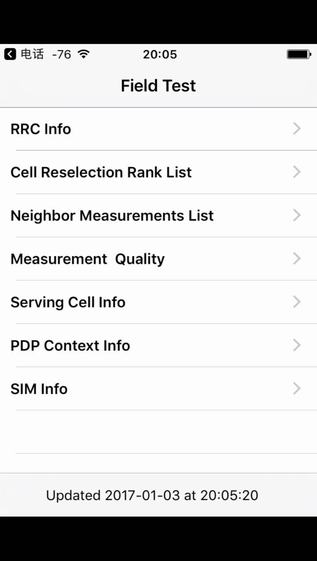
步驟二 接著會進入一個隱藏頁面,這是iOS內建的Field Test應用,原本供工程人員實地測試訊號使用。
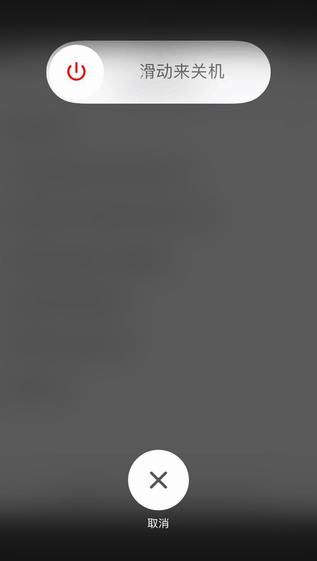
步驟三 按住電源鍵直到出現「滑動來關機」畫面,看到後即可鬆手(不要真的關機)。
步驟四 接著長按Home鍵數秒,iPhone會自動跳回主畫面,此時訊號欄顯示的就是數字了。
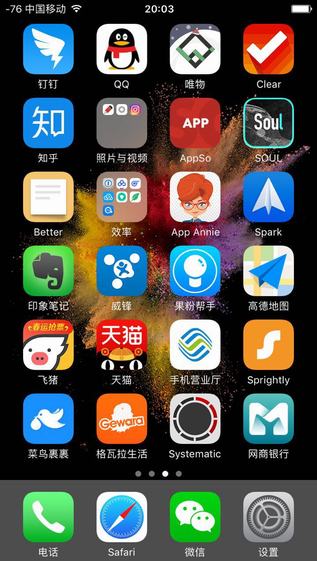
點一下訊號那一塊區域,就能在格數與數字之間切換。剛設定完需要鎖屏一次再解鎖,切換才會生效。
dBm數值怎麼看
數值越接近0代表訊號越強,負得越多則越差。大致參考:
0 ~ -75:訊號非常好,不過實際上很難達到0。
-75 ~ -85:正常範圍,通話與上網都不成問題。
-85 ~ -95:訊號開始不滿格,可能是3到4格,但通話品質通常還可以。
-100 ~ -110:訊號偏弱。行動中若正好跨基站切換,掉線的機率明顯升高。
-110以下:訊號很差,離「無服務」不遠了。
補充一個參考標準:中國移動的規範中,手機接收電平(城市取-90dBm、鄉村取-94dBm)達到該門檻即視為滿足覆蓋要求。
想改回格數顯示?
重複步驟一與步驟二,之後直接按下Home鍵回到桌面即可,訊號欄會恢復成圖示。