
國產越獄V5上線:iOS 7.1.X完美越獄圖文教學
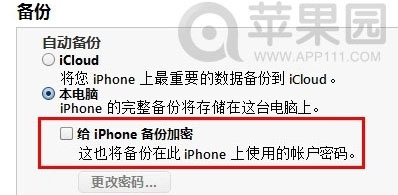
6月24日,國內自主研發的iOS 7.1.1/7.1.2完美越獄工具正式釋出,對國內越獄社群而言堪稱里程碑。建議先透過iTunes恢復並升級到最新的iOS 7.1.2再進行越獄。另外提醒,越獄過程中可能失敗,請務必提前做好備份。
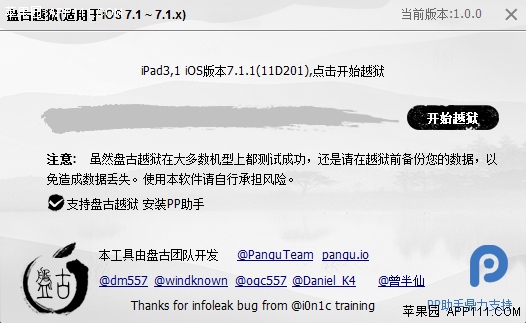
另外,若不希望安裝附贈的PP助手,記得把該選項的勾選取消。
越獄詳細教學
1、把下載到的ZIP檔解壓到任意位置,以管理員身分執行pangu_v1.2.1.exe,然後將裝置連上電腦。
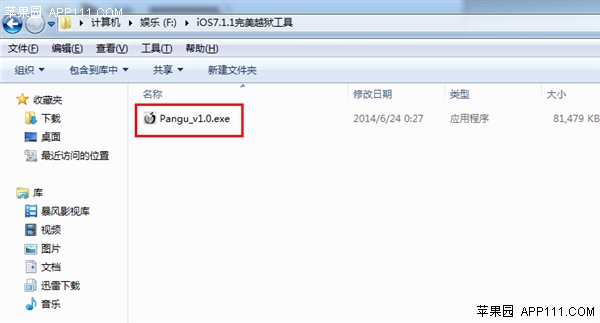
如果是第一次與這台電腦配對,請在iOS裝置上點擊「信任」,才能繼續後續流程。
2、點擊主界面的「開始越獄」按鈕,接著把裝置的系統時間手動改為6月2日(這一點與以往的越獄步驟不同),越獄完成後系統時間會自動恢復正常。
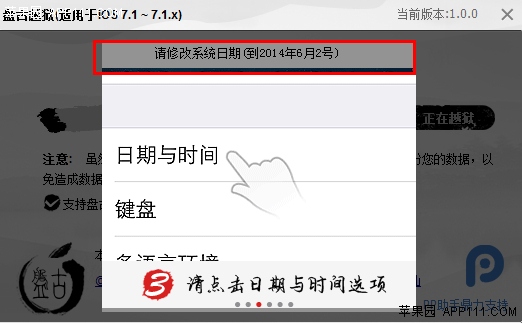
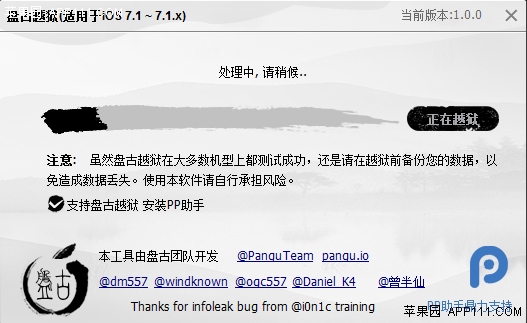
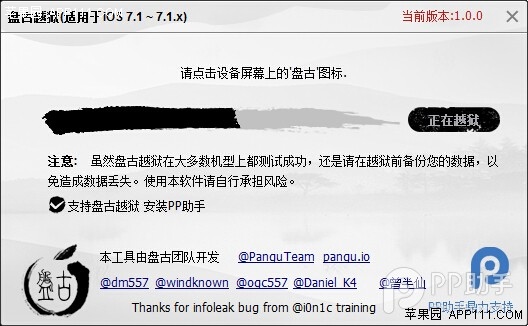
3、依提示在裝置上點開「盤古」圖示,稍候片刻,程式會自動繼續。
此時裝置會自動重啟,並顯示如下畫面(以iPad為例):
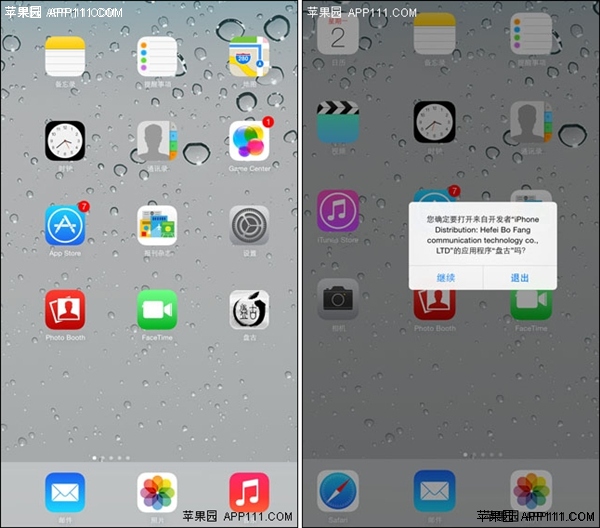
4、點擊裝置上的【盤古】圖示,等待工具重啟你的裝置。重啟期間請勿中斷連線!

5、裝置自動重啟後,工具會提示:請解鎖您的裝置。

6、越獄完成,工具提示:越獄成功。新版已內建AFC2補丁,不需另外安裝。
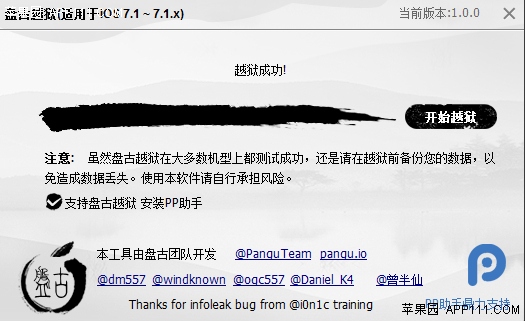
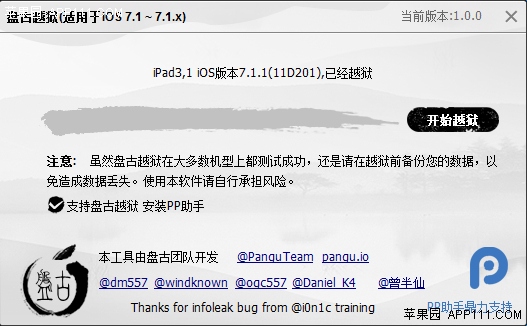
接著會自動進入桌面,看到久违的Cydia了吧?不少朋友反映,越獄時會卡在設定權限的環節,甚至程式直接退出,這多半是因為使用了OTA升級的系統所致。解法是用iTunes恢復一次固件,再重新越獄即可。

重要提醒:越獄成功後第一次進入Cydia,一定要等它自動重啟退出,千萬不要手動關閉。
常見問題與解法
1. 透過OTA升級的系統可能越獄失敗。請下載官方固件(7.1.1/7.1.2)刷機後重新越獄。
2. 地圖定位等功能異常。可能是越獄後日期與時間的自動設定沒開啟,請手動進入 設定 → 通用 → 日期與時間,打開自動設定。
3. 重啟後出現花屏,可能要重啟多次才能進系統。這是越獄程式對少部分機器的相容性問題,官方仍在完善。只要能成功進入系統,完全不影響使用。
4. 越獄後程式圖示消失怎麼辦?提示越獄成功、手機重啟後請稍等一會兒。若圖示仍未出現,可在Cydia中安裝iFile或OpenSSH,刪除以下兩個檔案後重啟手機:
/var/mobile/Library/Caches/com.apple.LaunchServces-056.csstore
/var/mobile/Library/Caches/com.apple.mobile.installation.plist