
iOS 8小工具怎麼用?通知中心今日檢視的完整說明
編輯:iOS 教學問答
iOS 8 加入了「小工具」(Widgets)機制,讓你能在同一處瀏覽各類資訊——天氣、股價、包裹配送狀態等,不必為每件事開一個 App。對剛接觸的用戶來說,它的運作方式與限制值得先了解。
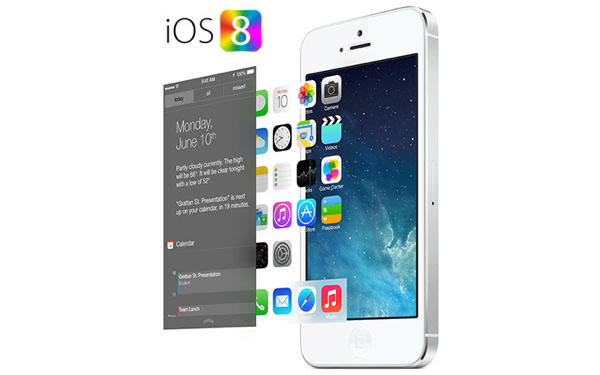
1. 從哪裡開啟
下拉叫出通知中心後,切換到「今天」分頁即可看到。鎖屏狀態下也能直接下拉查看,也就是說不論你人在桌面、應用中或鎖屏,都能取用。若裝置鎖定,喚醒螢幕後下拉即可。
2. 小工具要手動加入
安裝支援小工具的 App 後,它不會自動出現在通知中心。你必須下拉通知中心、切到「今天」,點擊「編輯」,再從清單中自行加入。清單下方會標示是否有新的可用小工具。
3. 加入、移除與排序
在編輯模式中,可用與不可用的小工具會分區列出,你可以新增、刪除,或拖曳調整顯示順序。
4. 功能刻意保持簡單
蘋果建議開發者只在小工具中放入輕量功能,不適合做上傳、下載這類高負載操作;互動元素也應盡量精簡。
5. 無法叫出鍵盤
小工具不支援文字輸入,因此不能用來搜尋或填表。
6. 不建議做捲動內容
由於通知中心本身可以捲動,在其中再放一個可捲動的小工具容易造成操作混淆,官方並不鼓勵這種設計。
7. 沒內容時會自動隱藏
當小工具沒有可顯示的資訊時,開發者應讓它暫時隱藏,避免在通知中心佔位卻毫無內容。
整體來說,小工具的定位是「快速看一眼」,而不是縮小版 App。把最常用的幾個(行事曆、天氣、提醒事項)留著,其餘關掉,通知中心反而清爽很多。
- 上一篇文章: iPhone密碼連續輸錯被停用?用恢復模式救回來
- 下一篇文章: Safari閱讀器:一鍵把網頁廣告與雜物全部收起來