
iPhone密碼連續輸錯被停用?用恢復模式救回來
編輯:iOS 教學問答
為了保護隱私,多數人會替 iPhone 設一組密碼。但一旦連續輸錯,系統會先暫時鎖定,接著進入「iPhone 已停用」狀態,錯得越多、鎖得越久。若真的走到這一步,可以透過 iTunes 的恢復模式處理。
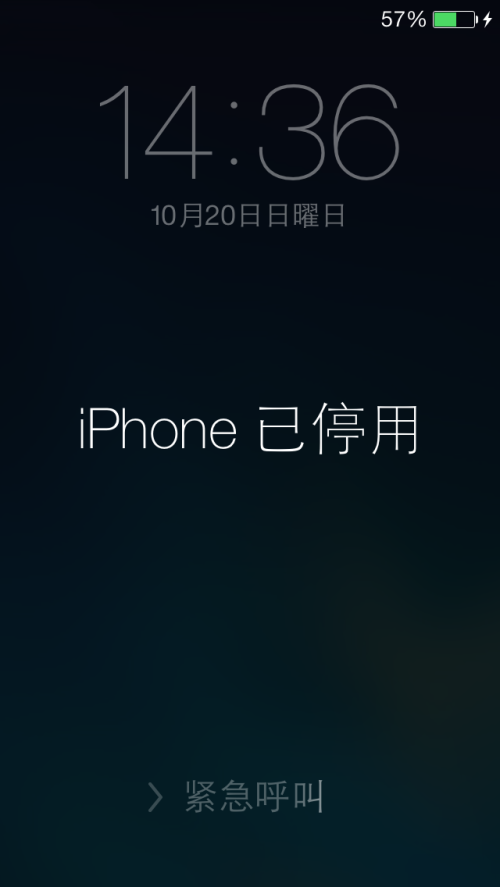
具體步驟
1. 先將 iPhone 5s 完全關機。若無法正常關閉,同時按住電源鍵與 Home 鍵數秒強制關機。
2. 用傳輸線把裝置接到電腦,但先不要接上;接線的同時按住 Home 鍵不放。
3. 再把傳輸線另一端插入電腦,看到「連接 iTunes」畫面後才放開 Home 鍵。若沒出現,重複一次上述流程。
4. iTunes 會跳出提示,大意為偵測到處於恢復模式的 iPhone,必須先回復才能使用。
5. 在 iTunes 中執行「回復」。
必須先知道的事:這個流程會清除裝置上的所有資料。若你有開啟「尋找我的 iPhone」,回復後仍需輸入原本的 Apple ID 帳密才能啟用,否則會卡在啟用鎖定畫面。若/iTunes 上有可用備份,回復完成後可以選擇從備份還原資料。
另外,若裝置開啟了 iCloud 備份,抹除前系統可能已同步部分資料;登入同一帳號後,照片、聯絡人等通常能重新同步回來。
若你的機型較舊(如 iPhone 4 一類),部分第三方工具提供「解除已停用」的功能,可直接繞過恢復流程;但新機型基於安全設計,仍應以官方恢復模式為準。