
非 6s 也能有專屬 Live Photos:越獄用戶自製動態壁紙教學
編輯:iPhone 刷機與越獄教學
非 iPhone 6s 的設備透過插件已能實現 Live Photos,也能像 6s 那樣設成動態壁紙。問題是網路上現成的素材不合口味,自己拍的又未必滿意。那能不能拿一段喜歡的影片做成 Live Photos?答案是可以。
所需軟體:會聲會影、PhotoShop、格式工廠、PP 助手。
先記下這組參數
影片(MOV):寬 1440、高 1080、長度 3 秒、每秒 15 幀(25 幀以內)。
照片(JPG):解析度 3024×4032、72 DPI。
以上是示範機的實測數據,照著做最穩,其他組合未經測試。
步驟一:製作 MOV
以會聲會影 X7 為例,先設定畫面尺寸:打開軟體—「輸出」—「自定義」—格式選 AVI—點擊右側設定按鈕,依上述數據填入。

回到編輯介面後,可以剪一段自己的素材,也可以截取影視畫面,重點是長度控制在 3 秒內。

完成後回到輸出介面設定保存路徑並開始輸出。由於輸出格式為 AVI,接著要改用格式工廠轉成 MOV。
步驟二:製作 JPG 靜止畫面
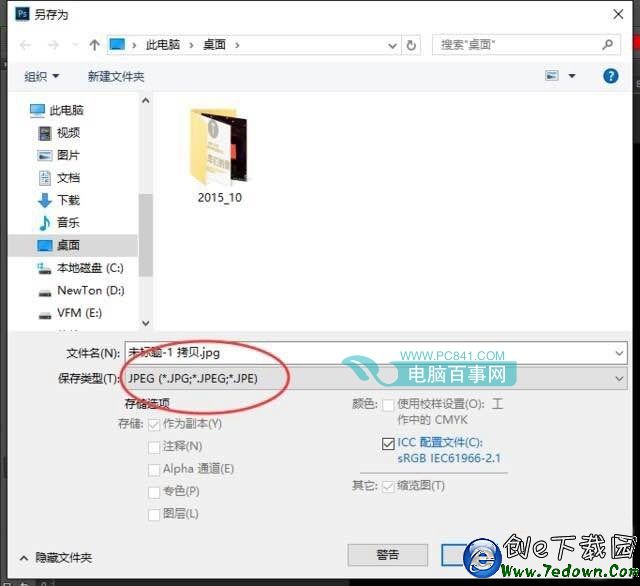
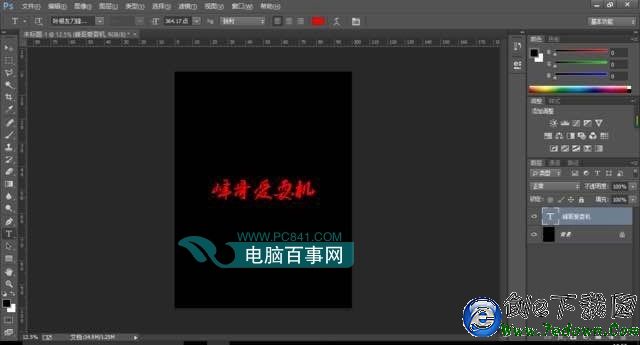
打開 Photoshop,依前述解析度與 DPI 新建文件並製作,這張圖就是 Live Photos 靜止時顯示的畫面,內容就看你想怎麼玩。完成後存為 JPG。
步驟三:覆蓋到手機
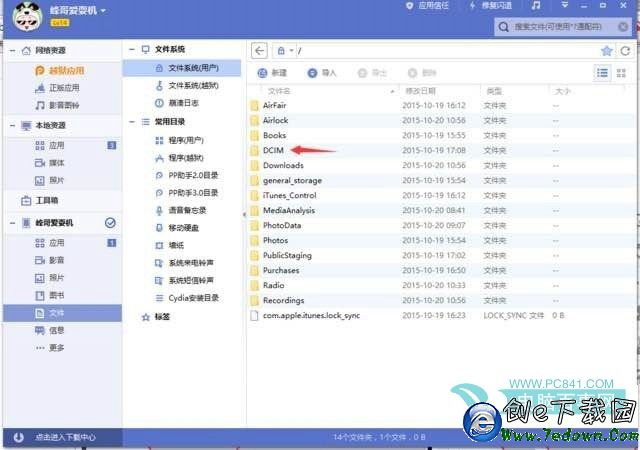
先用手機隨便拍一段 Live Photos,接著打開 PP 助手,進入「文件管理—文件系統(用戶)—DCIM」。
找到剛拍的那段 Live Photos,記下它的檔名,把你做好的 MOV 與 JPG 改成相同名稱後匯入覆蓋。
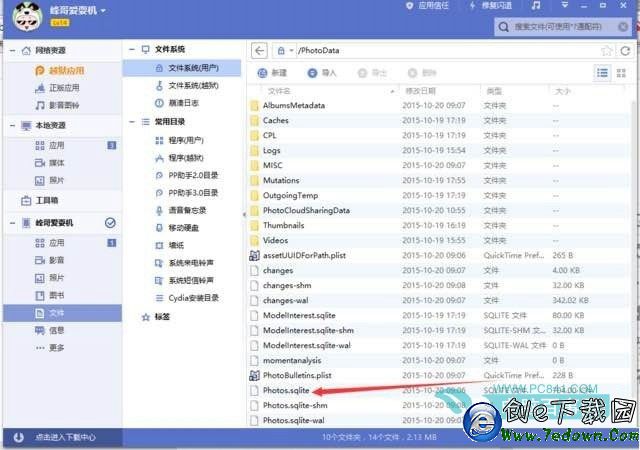
接著退回「文件系統(用戶)」根目錄,打開 PhotoData,刪除 Photos.sqlite 然後重新開機。
完成
開機後打開相簿,等系統重建縮圖與資料庫(約數分鐘),完成後即可把這段自製動態內容設為壁紙。