
征服恐懼:用 Vim 寫 iOS App 的完整實踐
Vim 與 Emacs 是文本編輯器裡的上古神器。你也許用 ctags、cscope 配合 Vim 做過大型 C/C++ 開發,也許用它寫過 JavaScript、Python,但很少有人試過用它開發 iOS App——畢竟 iOS 框架龐大,Objective-C 的 API 名字又天生很長,這讓「神器」頗難施展。今天來聊聊我是怎麼用 Vim 寫 iOS App 的(Emacs 同理)。
緣起
這並非什麼特殊愛好,而是被 Xcode 8 活生生逼出來的。升級到 Xcode 8 之後,Apple 屏蔽了第三方插件,XVim 沒得用了。失去 XVim 的日子異常彆扭,於是又試了一段時間 AppCode——必須承認那是個優秀的 IDE,但它有個繞不開的短板:基於 Java。JetBrains 家的東西都不錯,唯一的問題就是整個平台略慢。
在一路 Google 的過程中,我發現竟有人「不知何謂恐懼」,真的在用 Vim 開發 iOS App。於是我也學會了這個新姿勢。
兩點前提說明:目前只支持 Objective-C 的開發,Swift 暫時不行,因為流行的自動補全工具 SourceKitten 尚未支持 workspace;另外目前不支持調試,Vim 在這方面的能力確實糟糕。
準備工作
工欲善其事,必先利其器。主角是 Vim(或 Emacs),但要真正「征服恐懼」,配角與龍套一個都不能少。這裡先點個名,鏈接放在文末。
主角隊:
- macOS——沒有神話,開發 iOS 只能在 Mac 上。
- 支持 Python 的 Vim——Vim 8 或 neoVim 體驗更佳,我用的是 neoVim。
- YCMD——YouCompleteMe + YouCompleteMeDeamon 的合體,自動補全、定義跳轉全靠它。
配角隊:
- Vundle——插件管理器,沒它誰也上不了場。
- unite + unite-outline + unite-outline-objc——提供方法導航。
- auto-pairs——自動補全右括號。
- ctrlp——文件搜索跳轉。
- Ag——字符串搜索。
- syntastic——語法檢查。
- vim-clang-format——代碼格式化。
大概就是這些。我的 Vim 配置基於很久以前 Square 開源的 maximum-awesome,配合它使用風味更佳;dot file 也放在了 GitHub 上,歡迎 star。
難搞的主:YCMD
配角們基本都能通過 Vundle 裝好,之後配一下快捷鍵就行。真正難啃的是 YCMD。
安裝
先在 vim 配置文件中加入下面這行,更新配置並執行 BundleInstall,讓 Vundle 把 YouCompleteMe 裝上:
Plugin 'Valloric/YouCompleteMe'
然後進入 ~/.vim/bundle/YouCompleteMe(YouCompleteMe 的安裝位置),編譯 YCM,一條命令搞定:
./install.py --clang-completer --system-libclang
--clang-completer 告訴腳本我們需要 clang 支持;--system-libclang 則指定使用系統自帶的 clang。加上後者是因為 clang 升級到 4.0 時沒有現成的編譯包可下載,若不加這個參數,腳本會去拉一個 clang 3.0,而 iOS 10.0 之後的 SDK 為了支持 Swift 引入了一些 clang 3.0 無法解析的新語法,補全自然就失效了。
等編譯結束,YCMD 本身就算配好了。看起來並不難,真正棘手的是如何在 iOS 項目裡讓它準確提示。
為 Xcode 項目配置 YCMD
原理
常有人說,編輯器再神器也追不上 IDE——因為 IDE 會解析整個項目的所有文件,才能做到語法錯誤提示、自動補全、定義跳轉。YCMD 的價值就在於彌合這道差距:它通過傳入完整的編譯參數去編譯目標文件,從而獲得與 IDE 同源的語義信息。
配置一個項目
YCMD 無法直接讀取 Xcode 的項目文件或 workspace 來推斷編譯參數,所以這一步得動手(將來也許能自動化,目前手動做已經足夠方便)。
YCMD 會讀取項目根路徑下的 .ycm_extra_conf.py 腳本,其中的 FlagsForFile 函數負責返回某個具體文件所需的編譯參數。大多數情況下同一個項目的參數是共用的,下面是一個可直接當作最小模板的例子(項目若無子目錄、無第三方庫,用它就能跑起來):
import os
import ycm_core

flags = [
    '-resource-dir',
    '/Applications/Xcode.app/Contents/Developer/Toolchains/XcodeDefault.xctoolchain/usr/bin/../lib/clang/8.0.0',
    '-x objective-c',
    '-arch armv7',
    '-fmessage-length=0',
    # '-fmodules',
    # '-gmodules',
    '-fdiagnostics-show-note-include-stack',
    '-fmacro-backtrace-limit=0',
    '-D__arm__=1',
    '-D__IPHONE_OS_VERSION_MIN_REQUIRED=80000',
    '-std=gnu99',
    '-fobjc-arc',
    '-Wnon-modular-include-in-framework-module',
    '-Werror=non-modular-include-in-framework-module',
    '-Wno-trigraphs',
    '-fpascal-strings',
    '-Os',
    '-fno-common',
    '-Wno-missing-field-initializers',
    '-Wno-missing-prototypes',
    '-Werror=return-type',
    '-Wunreachable-code',
    '-Wno-implicit-atomic-properties',
    '-Werror=deprecated-objc-isa-usage',
    '-Werror=objc-root-class',
    '-Wno-arc-repeated-use-of-weak',
    '-Wduplicate-method-match',
    '-Wno-missing-braces',
    '-Wparentheses',
    '-Wswitch',
    '-Wunused-function',
    '-Wno-unused-label',
    '-Wno-unused-parameter',
    '-Wunused-variable',
    '-Wunused-value',
    '-Wempty-body',
    '-Wconditional-uninitialized',
    '-Wno-unknown-pragmas',
    '-Wno-shadow',
    '-Wno-four-char-constants',
    '-Wno-conversion',
    '-Wconstant-conversion',
    '-Wint-conversion',
    '-Wbool-conversion',
    '-Wenum-conversion',
    '-Wshorten-64-to-32',
    '-Wpointer-sign',
    '-Wno-newline-eof',
    '-Wno-selector',
    '-Wno-strict-selector-match',
    '-Wundeclared-selector',
    '-Wno-deprecated-implementations',
    '-DOBJC_OLD_DISPATCH_PROTOTYPES=0',
    '-isysroot',
    '/Applications/Xcode.app/Contents/Developer/Platforms/iPhoneSimulator.platform/Developer/SDKs/iPhoneSimulator.sdk',
    '-fstrict-aliasing',
    '-Wprotocol',
    '-Wdeprecated-declarations',
    '-miphoneos-version-min=8.0',
    '-g',
    '-Wno-sign-conversion',
    '-Wno-infinite-recursion',
    '-fembed-bitcode-marker',
    '-I/Applications/Xcode.app/Contents/Developer/Platforms/iPhoneSimulator.platform',
    '-I/Applications/Xcode.app/Contents/Developer/Platforms/iPhoneSimulator.platform/Developer/SDKs/iPhoneSimulator.sdk/usr/include',
    '-I/Applications/Xcode.app/Contents/Developer/Platforms/iPhoneSimulator.platform/Developer/SDKs/iPhoneSimulator.sdk/System/Library/Frameworks',
    '-I/Applications/Xcode.app/Contents/Developer/Toolchains/XcodeDefault.xctoolchain/usr/bin/../lib/clang/8.0.0/include',
    '-F/Users/apple/Documents/Developer/CloudLifeWorkspace/iOS/Develop/Project_iOS/project',
    '-MMD', '-MT', '-MF',
]

SOURCE_EXTENSIONS = ['.cpp', '.cxx', '.cc', '.c', '.m', '.mm']
HEADER_EXTENSIONS = ['.hpp', '.hxx', '.hh', '.h']

def FlagsForFile(filename, **kwargs):
    staticFlags = flags
    return {
        'flags': staticFlags,
        'do_cache': True
    }
坦白說,要把 Xcode 的編譯參數完整翻譯出來並非易事——我也是凡人,所以這份配置不是手寫的,而是生成的。方法如下:
用 Xcode 打開項目並編譯,然後打開 Report View,找到項目中的某個源文件(注意不要選 Pod 裡的文件),最右側有個三條橫線的按鈕,點開它,就能看到完整的編譯參數——下圖中 EXPORT PATH = 之後的全部內容即是。
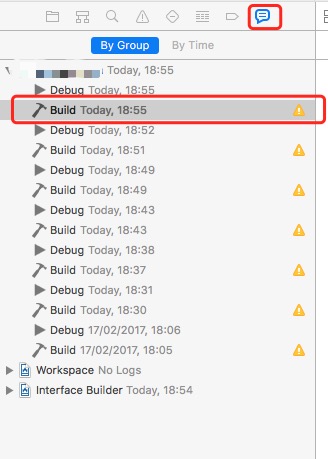
Xcode 中的 Report View

Xcode 中的編譯信息按鈕

Xcode 中的編譯信息
右鍵複製,粘到記事本裡。這些參數以空格分隔,接著把它們整理成上面代碼中的形式,並刪掉不需要的部分——比如我就註釋掉了 -fmodules 與 -gmodules,因為那樣編譯沒法使用 module。
寫入配置後重新打開 Vim,自動提示立刻變得非常好用。不過還會遇到一個問題:編譯時報找不到 UIKit。這是因為 YCMD 默認引入了 macOS SDK 的路徑,導致 clang 誤以為目標平台是 macOS。修改 ~/.vim/bundle/YouCompleteMe/third_party/ycmd/ycmd/completers/cpp/flags.py,去掉默認引入 macOS SDK 的編譯參數即可。

需要修改的 YCMD 文件
效果
最難的關卡過去了,來看看成果。
自動提示:

自動提示
查找文件:

文件查找
方法名稱大綱:

Outline
搜索字符串:

搜索字符串
語法檢查:

語法檢查
折騰的收穫
這麼做當然不是為了炫技,更多是出於對 Vim 的探索,以及順帶把 Xcode 項目結構摸得更透:
- 完整的 Vim 環境,寫代碼基本不用碰鼠標;
- 插件不夠用就自己動手補,豐衣足食;
- 快——跟 Vim 比速度,笑話;
- 字符串搜索與替換極其順手;
- 順手學了點 Python;
- 附贈一套 C/C++ 開發環境。
已知問題
雖然已經能正常寫代碼,坑仍然不少:
- 沒法 debug;
- 不支持 Xcode 那樣的 group 展示;
- 頭文件的提示有問題;
- 不能使用
@import導入,會報語法錯誤; - xib、storyboard 自然無解——我的做法是 Xcode 裡拖 UI、關聯 Outlet 和 Debug,Vim 裡做大量代碼編輯;
[]方括號的匹配沒有 Xcode 智能;- delegate 或全局的自動提示需要按 ctrl + 空格喚起,且有時偏慢;
- delegate 的提示往往需要手動輸入前半截方法名(例如先輸入
- (void)tableView:(UITableView *)tableView再按 ctrl + 空格)才會精準,當然只輸入一部分也有提示,整體可以接受。
這些問題困擾了我很久,如果你有破解思路,歡迎聯繫。
還有 Emacs
折騰這麼一圈,你已經可以用 Vim 敲 iOS 代碼了。過程中踩過不少坑(比如 clang 3 升到 clang 4 後原配置全部失效),但收穫遠不是一篇文章能說完的。除了 Vim,Emacs 也值得一試——我用的是 Spacemacs,加上 ycmd 的 layer 配置之後,效果與 Vim 別無二致。
歡迎丟磚。
參考資料
- YouCompleteMe:自動補全插件
- Vundle:插件管理插件
- Unite:通用顯示插件,可用來展示文件列表、buffer 列表、outline 等
- Unite-outline:Unite 的 outline 插件
- Unite-outline-objc:Unite-outline 的 Objective-C 支持
- auto-pairs:自動補全括號
- ctrlp:文件查找
- Ag:字符串查找
- syntastic:語法檢查
- vim-clang-format:clang-format 格式化
- VimAwesome:方便的 Vim 插件導航站
- maximum-awesome:較有名的 Vim 配置,已內置 Vundle、Ag、ctrlp、syntastic 等插件與一系列便利設置,建議先安裝它
- 我的配置文件:在上述基礎上,另加了 PHP、Python、JS 等開發配置與若干個人習慣設置
- 上一篇文章: 關於 Keychain 服務,你需要知道這些事
- 下一篇文章: 逃不出的圈子:RunLoop 從原理到實戰