
讓 Finder 直接顯示檔案資訊的小設定
編輯:iOS 相關教學
用 Finder 瀏覽檔案時,系統預設不會顯示圖片尺寸、資料夾內的項目數量、音樂長度等資訊,查資料時得反覆開啟「顯示簡報」才行。以下告訴你怎麼讓這些資訊直接攤在眼前。
操作步驟:
1. 在 Finder 中按 command+J,或從螢幕頂端的選單進入「顯示」—「顯示檢視選項」;
2. 勾選「顯示項目簡介」前的核取方塊。
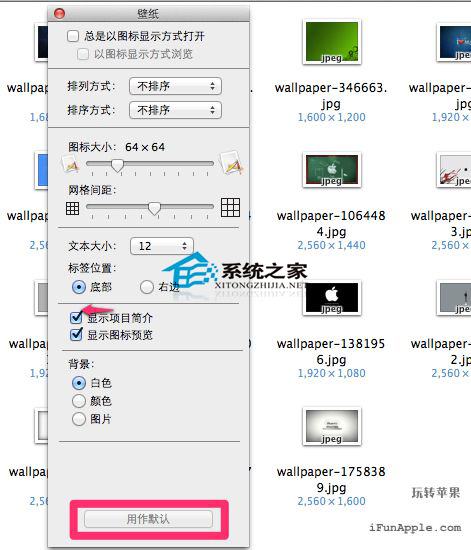
設定完成後,目前這個 Finder 視窗中的圖片下方會標出尺寸,音樂檔會標出時長,其他檔案與資料夾也會顯示對應資訊。
可能有人會問:要讓所有視窗都套用同樣設定,難道每次開 Finder 都要重設一次?不必,點一下最下方的「設為預設」按鈕即可。
另外,這個「顯示選項」裡還有圖示大小、圖示間距、Finder 背景圖等調整項目,把需要的都勾上,之後瀏覽檔案就一目了然了。
- 上一篇文章: Mac 上清掉 iTunes 裡不需要的 iOS 備份檔
- 下一篇文章: 動手換掉 Mac OS X Finder 的預設字型