
動手換掉 Mac OS X Finder 的預設字型
編輯:iOS 相關教學
有些使用者看膩了 Finder 的預設字型,想換成自己喜歡的樣式。以下提供幾組指令,讓你直接透過「終端機」完成替換。
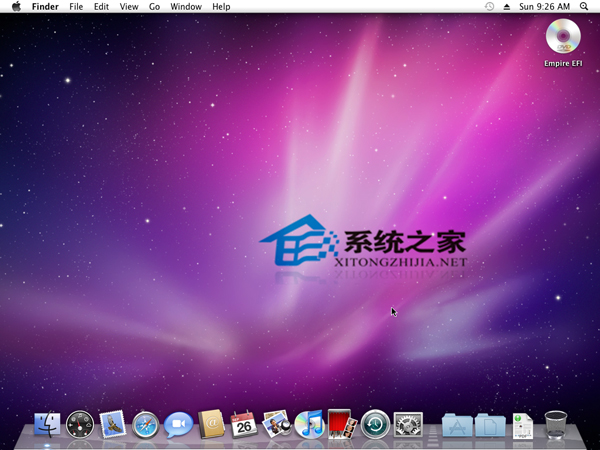
更換 Finder 主介面字型
除了 Finder 的圖示之外,其餘文字全部一併更換。開啟「終端機」(應用程式 → 實用工具),輸入:
defaults write com.apple.finder NSSystemFont -string AmericanTypewriter;
這裡示範的是 American Typewriter,你可以依喜好換成其他字型名稱。
更換標題欄字型
同樣開啟「終端機」,輸入:
defaults write com.apple.finder NSTitleBarFont -string ArialBlack;
killall Finder
此處使用 Arial Black,要注意的是,若你在指令中指定其他字型,字型名稱中間的空格必須移除。
字級大小也能調整,以下指令可把標題欄字級改為 16:
defaults write com.apple.finder NSTitleBarFontSize 16;killall Finder
還原預設
若試過之後還是想回到原本的 Lucida Grande,開啟「終端機」輸入:
defaults delete com.apple.finder NSSystemFont
defaults delete com.apple.finder NSTitleBarFont
defaults delete com.apple.finder NSTitleBarFontSize
killall Finder
以上就是替換 Finder 字型的完整做法,不喜歡預設字型的話可以試著調整看看。
- 上一篇文章: 讓 Finder 直接顯示檔案資訊的小設定
- 下一篇文章: 查詢 MacBook 電池循環次數的方法