
不越獄也能調螢幕色溫:GammaThingy 編譯安裝完整流程
一般來說,iPhone 6s 要調整螢幕色溫,得先 iOS 9 越獄再裝插件。不過網友 @hsuhoujun 分享了一條免越獄的路子,能讓螢幕偏冷,而且不更動系統檔案。
原理是註冊免費的 Apple 開發者帳號,用 Xcode 把自製專案簽章後裝進手機,穩定性與從 App Store 下載的應用相當。不過整個流程必须在 Mac 上進行,該網友也提醒:沒用過 Xcode 的人不要隨意嘗試,否則容易卡在細節問題上。
以下為基本步驟:
1. 從 App Store 安裝 Xcode,並用 Apple ID 註冊(或登入)開發者帳號。
2. 在 Xcode 中新增 GammaThingy 專案,方式為選擇「Check Out」並填入專案的 Git 位址,再指定要存放的資料夾。
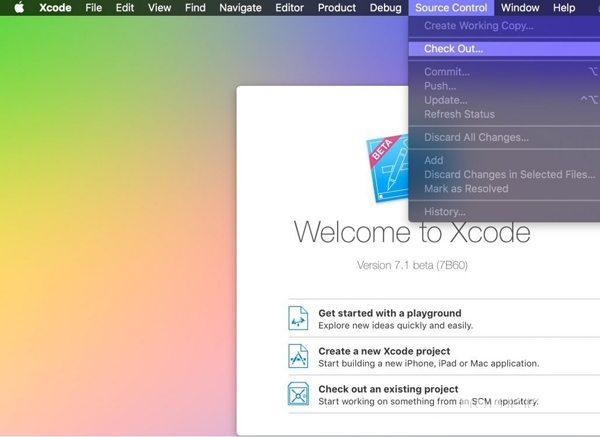
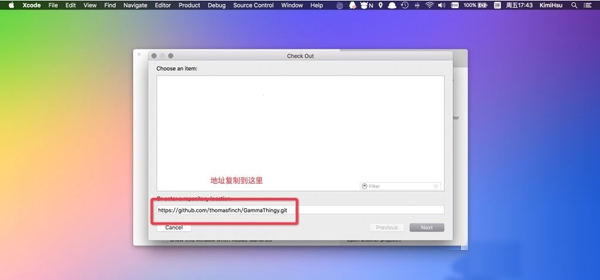
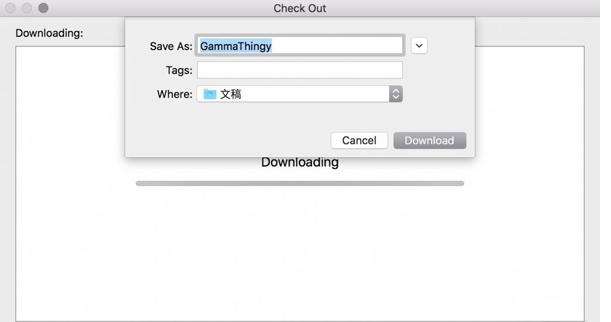
3. 開啟專案後,修改 GammaController.m 中的 (void)setGammaWithOrangeness,把原本用來讓畫面變暖的算法換成變冷的版本,內容如下:
percentOrange = percentOrange/7.5;
if (percentOrange > 1)
percentOrange = 1;
else if (percentOrange < 0)
percentOrange = 0;
float blue = 1.0;
float red = 1 - percentOrange;
float green = (red + blue)/2.0;
if (percentOrange == 0) {
red = blue = green = 0.99;
}
[self setGammaWithRed:red green:green blue:blue];
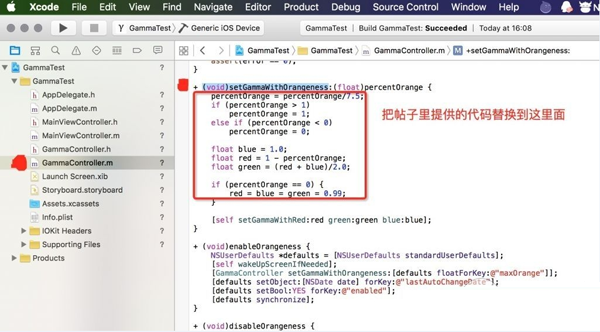
4. 把 iPhone 連上 Mac,選好目標裝置後點左側的執行圖示。
5. 首次執行會出現 failed to code sign 錯誤,屬正常現象。點「Fix Issue」並登入開發者帳號即可(免費帳號也能用)。
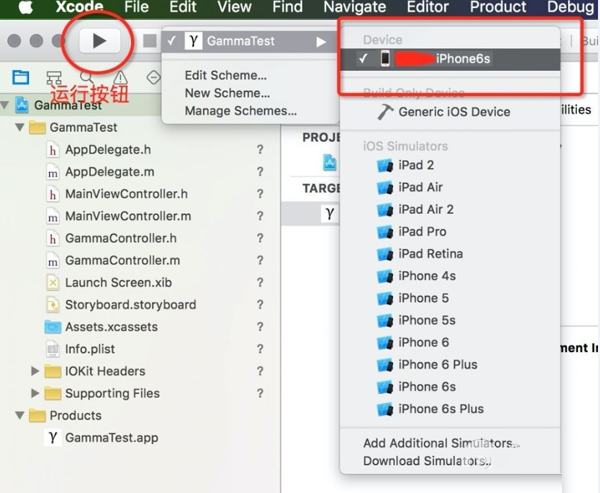
6. 再次執行若提示 App ID 已被占用,請把 Bundle Identifier 改成 com.xxx.GammaTest(xxx 可自訂)。
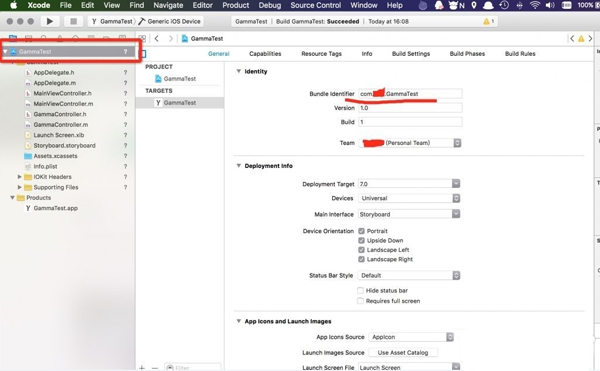
7. 再執行一次即可編譯成功,iPhone 上會出現 GammaThingy 圖示。此時直接點開會閃退。
8. 到「設定」—「通用」—「描述檔」,找到你的開發者憑證並點選信任,之後就能正常開啟。
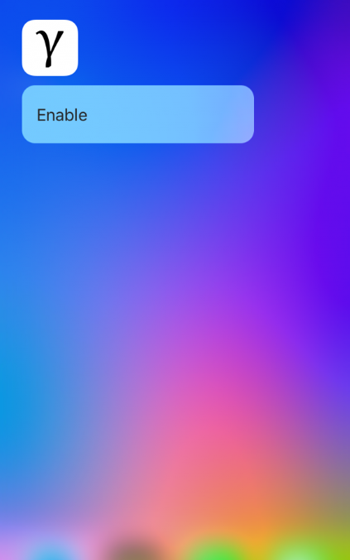
9. 進入 App 後打開開關,拖動滑桿即可調整色溫,也能設定效果生效的時段。
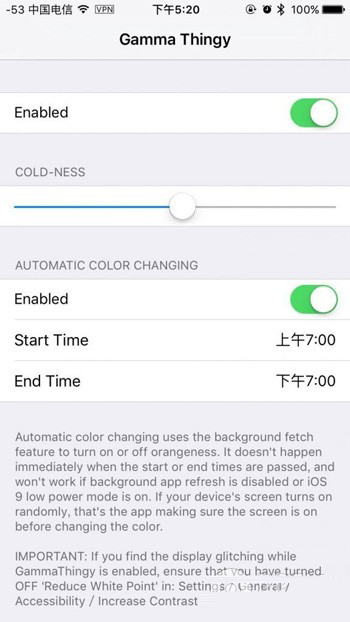
補充兩點:免費開發者帳號簽出的 App 憑證有效期較短,過期後需重新編譯安裝;另外此方式會讓螢幕長期偏冷,夜間使用請自行斟酌。