
iOS 7怎麼發iMessage?從連網到送出的完整設定
編輯:iOS 7 教學
第一步:確認手機已連上網路
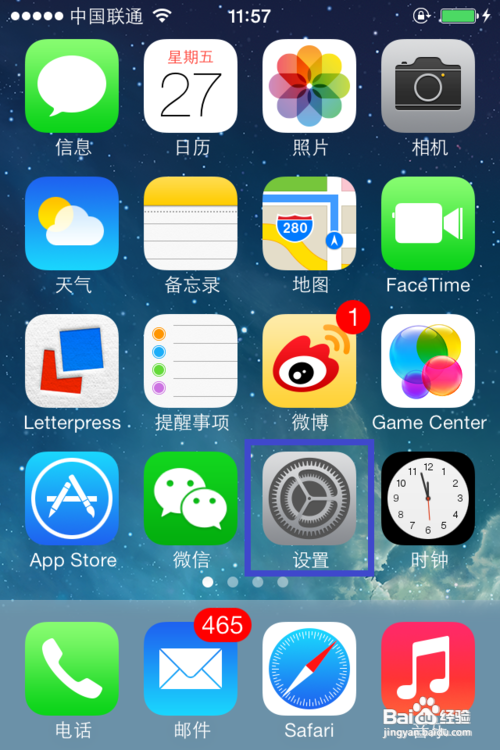
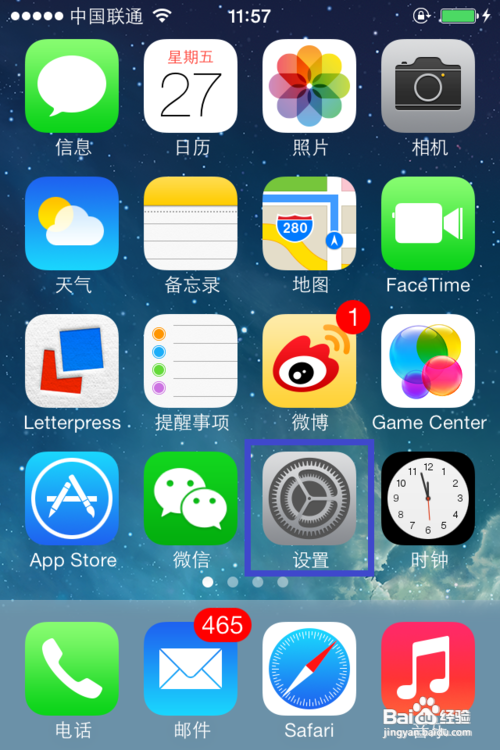
iMessage是透過網路傳送訊息,因此發送前請先讓手機接入蜂窩網路或Wi-Fi。在主畫面找到「設定」圖示並點開。
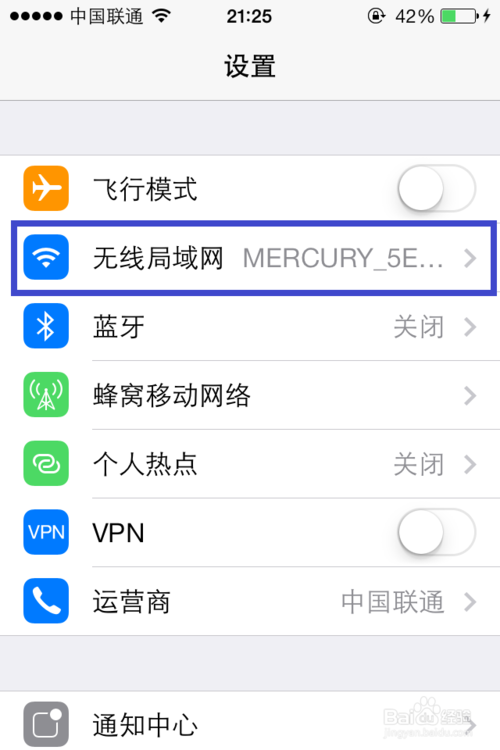
在設定列表中點「無線局域網路」,連上自己的Wi-Fi。
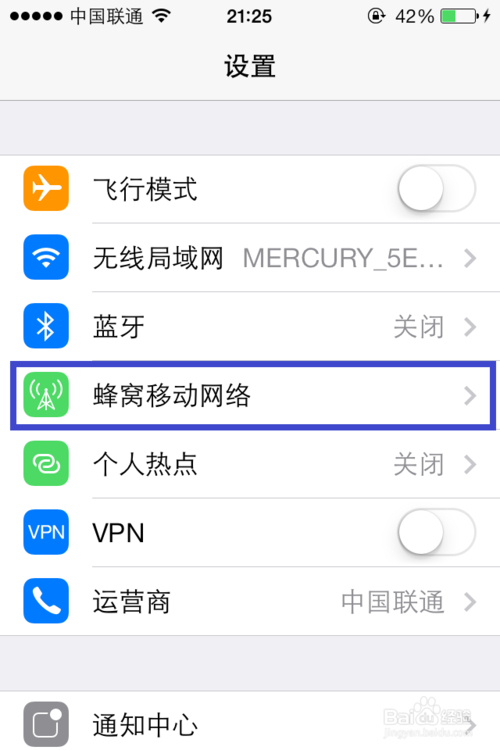
若沒有Wi-Fi可用,改點「行動網路」。
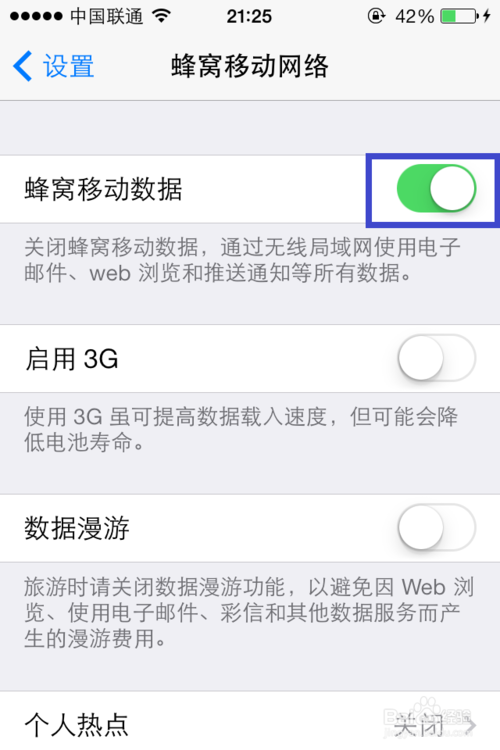
在行動網路設定中打開「行動數據」開關。
第二步:啟用iMessage服務
連上網路後,回到「設定」。
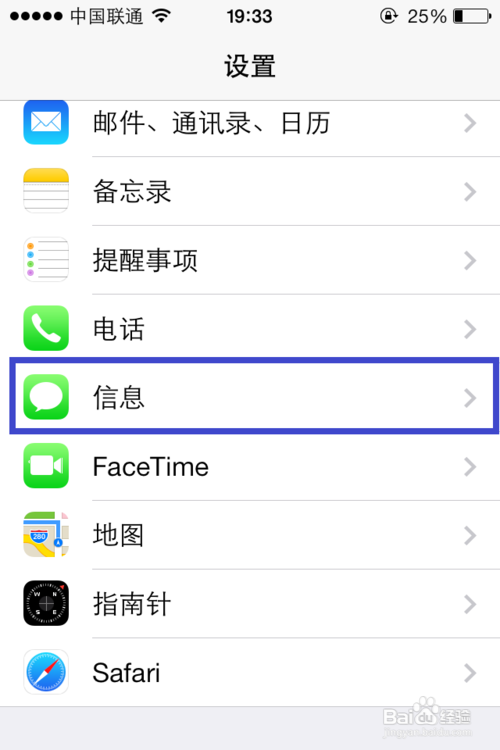
在列表中找到「訊息」並點進去。
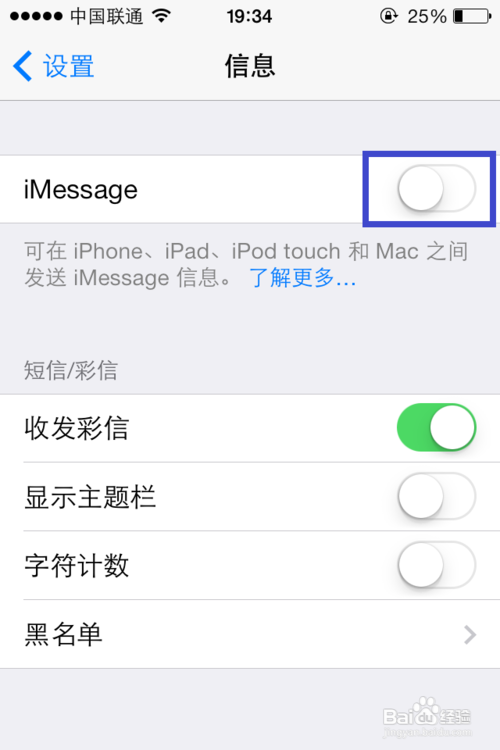
把「iMessage」開關打開。
接著畫面會顯示正在等待啟用iMessage。
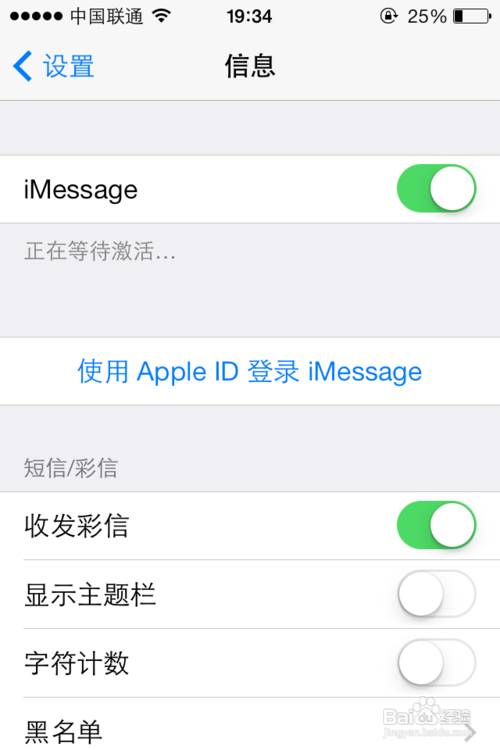
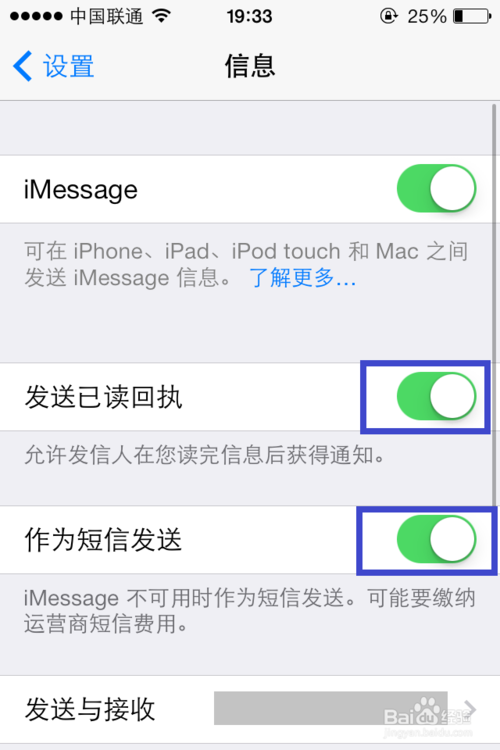
啟用成功後,iMessage的開關會維持開啟。同頁還有兩個值得注意的選項:
「送出已讀」:開啟後,對方在你讀取訊息時能看到你查看的時間。
「iMessage無法使用時以簡訊傳送」:當沒有網路或蘋果服務異常時,系統會自動改用簡訊送出。
第三步:實際發送iMessage
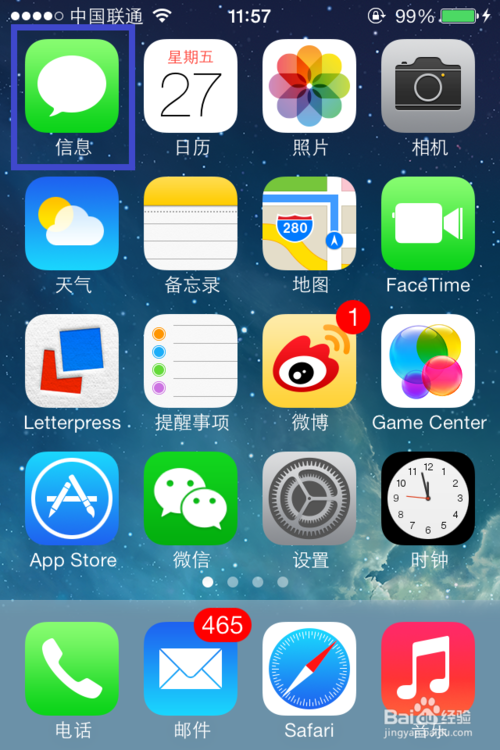
服務啟用後就能傳送iMessage,但還有一個前提:對方也使用iPhone並已開啟iMessage。在主畫面點開「訊息」。
選擇要傳送的聯絡人,操作方式與一般簡訊相同。iMessage的訊息氣泡為藍色,輸入框中也會出現「iMessage」字樣。
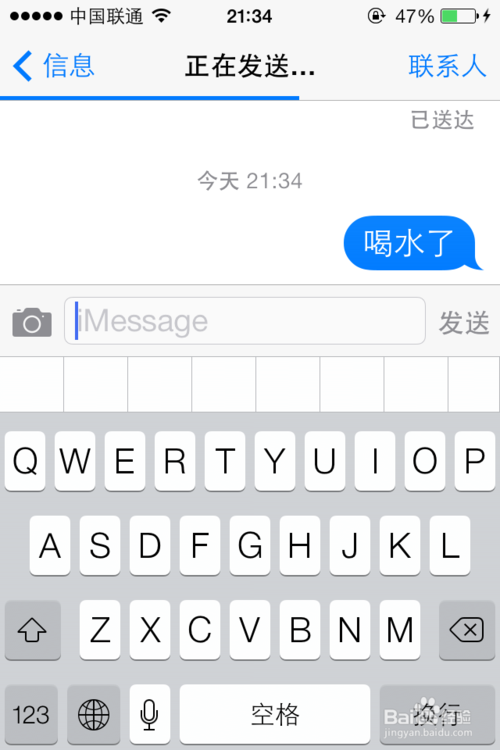
成功送出後,訊息下方會顯示「已送出」,代表對方已收到。
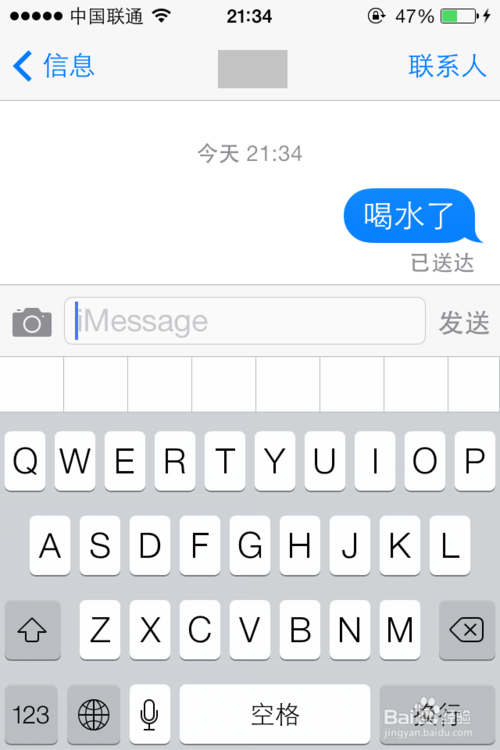
若對方也開啟了「送出已讀」,你還能看到對方是在什麼時間讀取這則訊息。
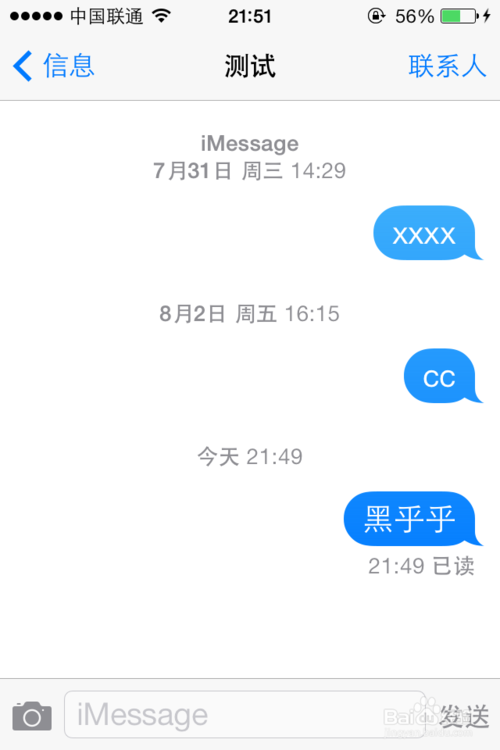
註:若訊息顯示為綠色,代表走的不是iMessage而是一般簡訊,通常是對方非iPhone裝置或未啟用該服務,也可能是網路未連上。
- 上一篇文章: iOS 7.0純淨版一鍵完美越獄教程(WeJailbreak)
- 下一篇文章: iOS 7越獄後裝百度輸入法:加官方源就能用回九宮格