
iOS 如何使用自己添加的字體庫
編輯:iOS 開發綜合
有時候為了界面的美觀,可能需要添加第三方的字體庫。那麼該如何使用呢?
1. 將字體庫添加到專案中。
2. 在 Info.plist 中添加新的一欄(如圖所示)。如果需要添加多個字體,再點擊「+」進行添加。

3. 在 Target → Build Phases → Copy Bundle Resources 中,把 Info.plist 裡添加的字體也加進來,否則會出現找不到資源的情況。
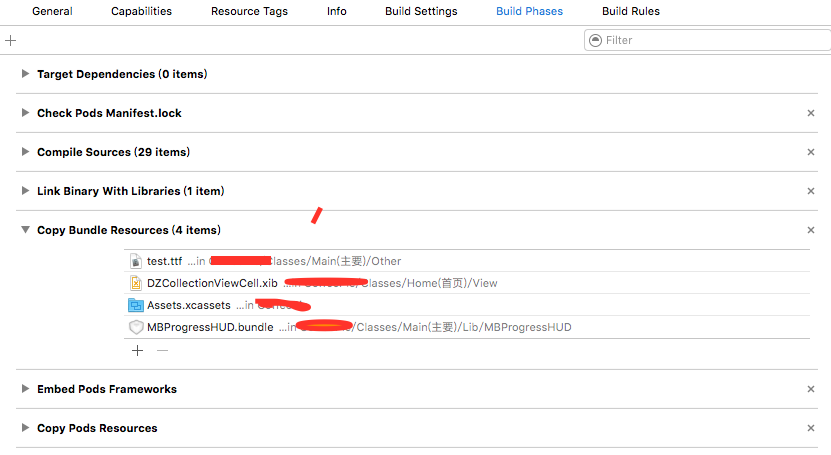
4. 有時候文件名和真實的字體名稱並不相同。比如截圖中使用的是 test.ttf,這並不是真實的字體名稱,這時我們還需要找到真實可用的 fontName:
 for (NSString *familyName in [UIFont familyNames]) {
     NSLog(@"familyName:%@", familyName);
     // if ([familyName isEqualToString:@"test"]) {
     //     // 開始時加一個判斷條件,發現這樣不行。
     for (NSString *fontName in [UIFont fontNamesForFamilyName:familyName]) {
         NSLog(@"fontName:%@", fontName);
     // }
     }
     NSLog(@"=====");
 }
由於不確定具體的名稱,打印出來的結果會很多。一個簡單的判斷方法是:雙擊字體庫,系統會預設用「字體冊」打開,此時狀態欄上顯示的就是真實的 familyName。這樣一來,我們就能透過上面的打印結果,輕鬆地在控制台搜尋到想要的結果。
 familyName:FZShouJinShu-S10T
 fontName:FZSJSFW--GB1-0
 ps: 實際中我們使用的應該是 fontName,也就是 "FZSJSFW--GB1-0"
 UIFont *font = [UIFont fontWithName:@"FZSJSFW--GB1-0" size:12];
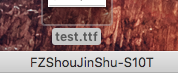
重點提醒:真正在程式碼中使用的字體名稱是 fontName,而非文件名,也並不一定是 familyName,這是新手最容易踩的坑。以上就是本文的全部內容,希望對大家的學習有所幫助。
- 上一篇文章: iOS 實現雙向滑動條效果
- 下一篇文章: 解決 iOS 模擬器無法彈出鍵盤問題的方法