
iOS 8系統十大實用技巧分享
1、新增曝光度調節
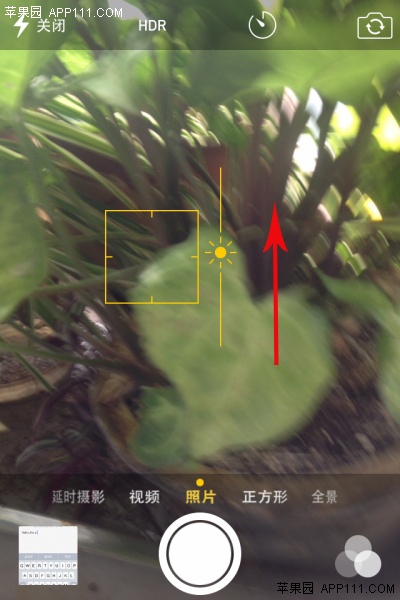
打開相機,拍攝模式新增了延時攝影,介面最頂端也多了倒數計時圖示。點擊螢幕對焦時會發現,對焦框旁出現一個可調曝光度的圖示,按住「小太陽」向上滑動即可讓畫面更明亮。
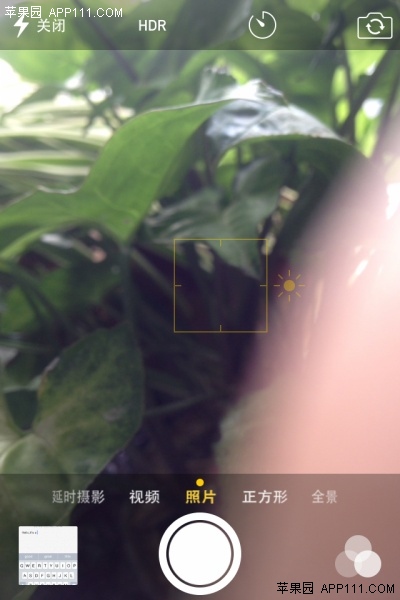
反之,向下滑動則會使畫面變暗。加入手動曝光調節後,用戶能依光線環境更好地處理對焦與曝光的關係,自由拍攝。
2、在資料夾中建立嵌套資料夾
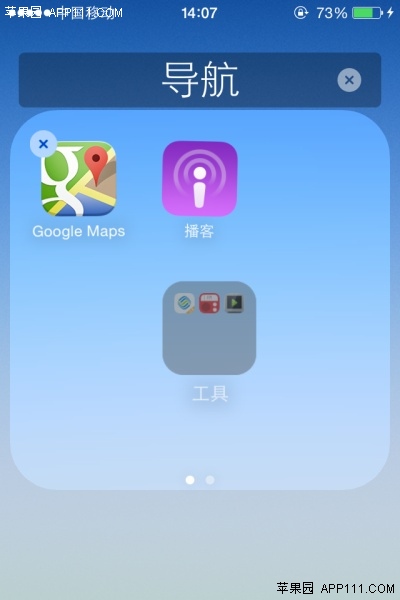
隨著App越來越多,桌面圖示日益雜亂。最新的iOS 8提供嵌套資料夾功能,方便整理更多App。
第一步,在主螢幕將兩個App圖示重疊,建立第一個資料夾。
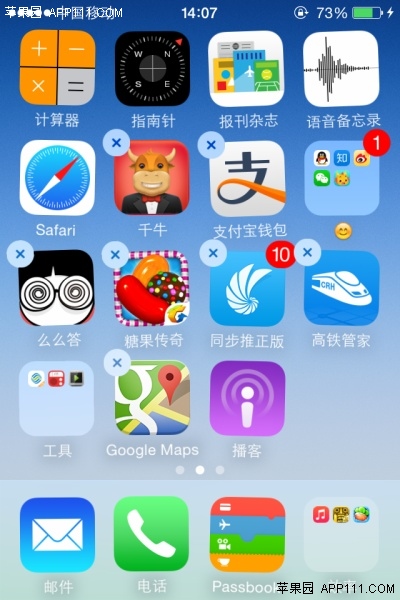
第二步,用同樣方法建立第二個資料夾,在其產生建立動畫時,快速將第一個資料夾拖入其中,即可成功建立嵌套資料夾。
3、英文詞彙預測
iOS 8新增英文詞彙預測,輸入英文時可自動聯想後續詞彙,方便快速輸入,尤其適合對英文還不熟練的用戶。
第一步,先在設定中開啟「輸入預測」:進入設定>通用>「鍵盤」,啟用「輸入預測」即可。
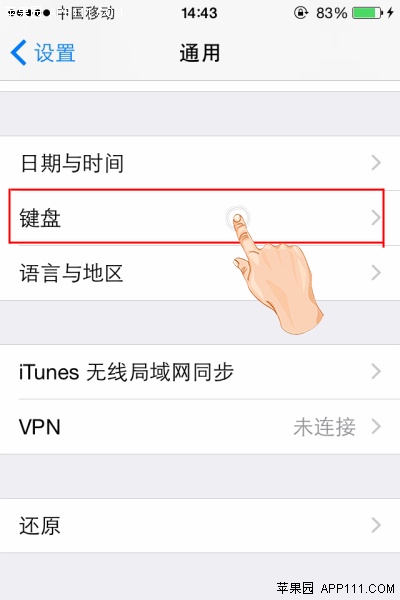
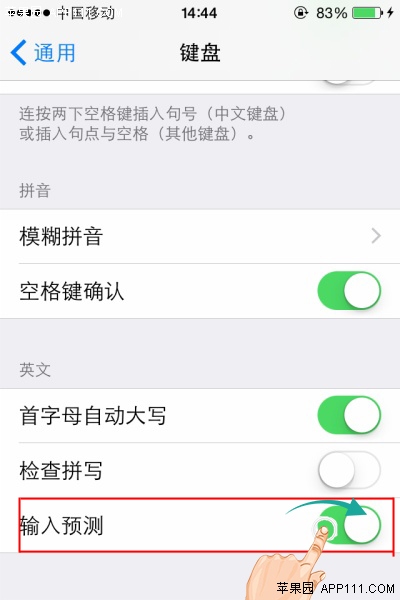
如此在輸入英文時即可聯想後續詞彙,例如在備忘錄輸入「Hello, it's a」,便會聯想出可用的英文詞彙。

4、朗讀螢幕功能
以往iOS只能選取一段文字朗讀,iOS 8新增朗讀螢幕功能,可輕鬆朗讀整個螢幕內容。
第一步,進入設定>「通用」>「輔助使用」。
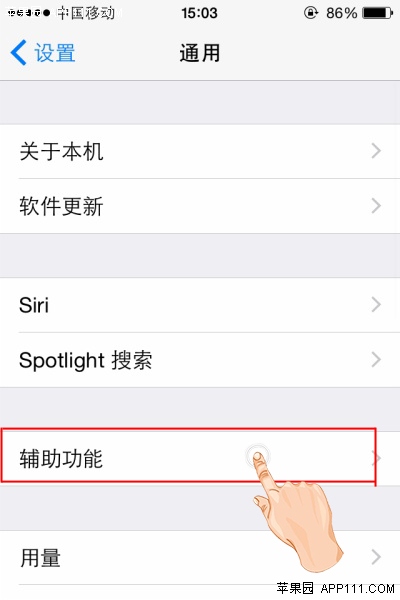
第二步,進入「語音」,開啟「朗讀螢幕」。
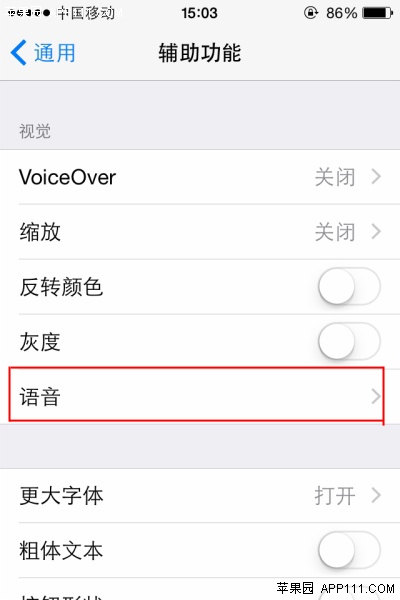
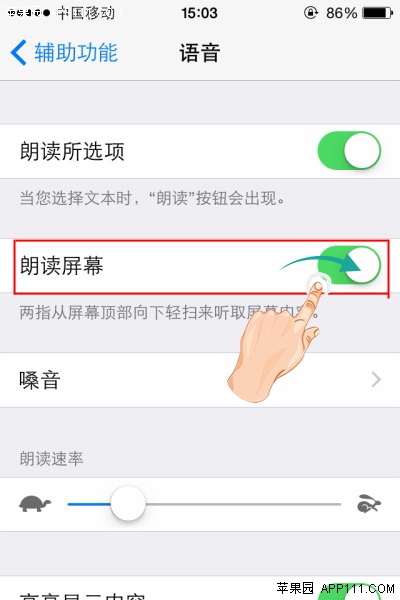
第三步,進入需要朗讀的頁面,用兩指從螢幕頂部向下滑動,即可開啟朗讀,系統會朗讀可讀內容並在控制條顯示。

5、收藏照片功能
iPhone向來以拍照著稱,iOS 8新增照片收藏功能,可把常用照片集合起來瀏覽。
打開照片App,在查看頁面點擊下方的心形按鈕,即可收藏該照片。
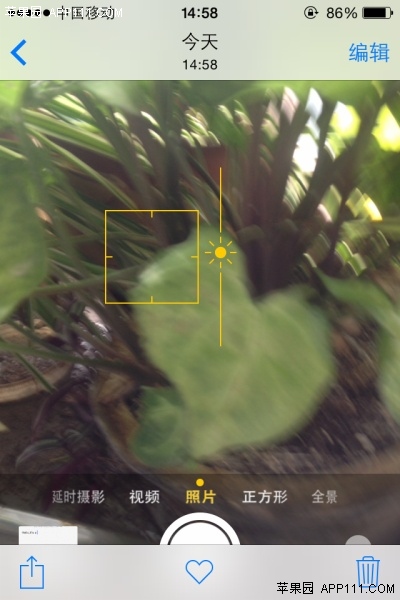
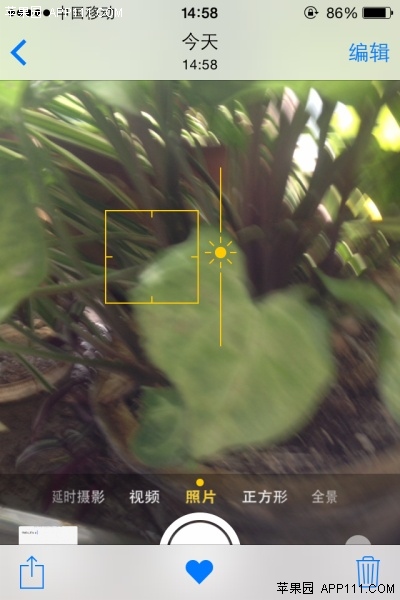
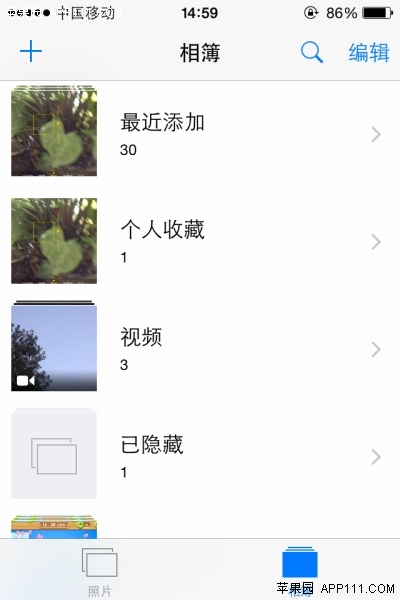
查看收藏時,點擊「相簿」,進入「個人收藏」即可。
6、控制中心調節背景亮度
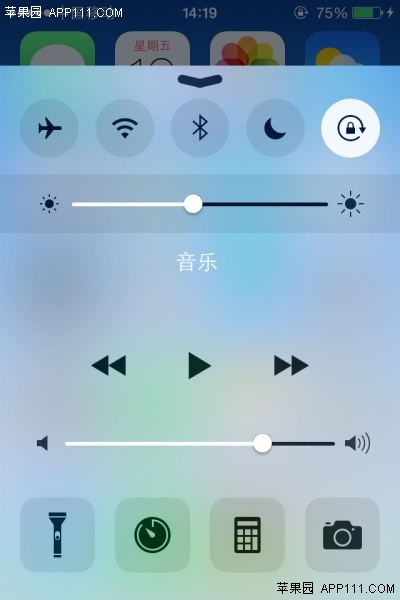
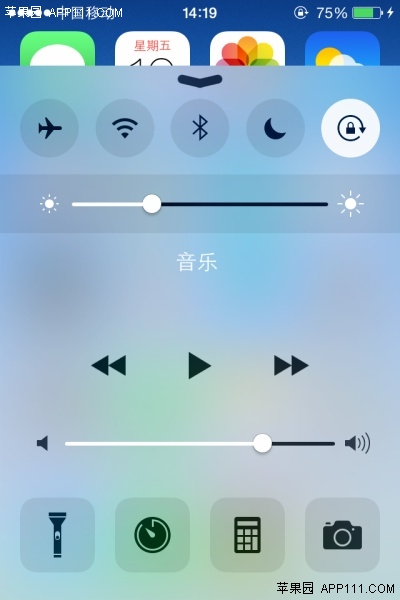
iOS 8特別改進了控制中心,調節亮度時不再是整個螢幕變亮或變暗,而是控制面板背後的背景變亮變暗,不必再反覆調節。
7、Health健康平台
「Health」是健康管理平台,可謂iOS 8的亮點之一,能監控心率、血壓、血糖等生命體徵,也可用於健身,追蹤消耗的卡路里與步行里程。
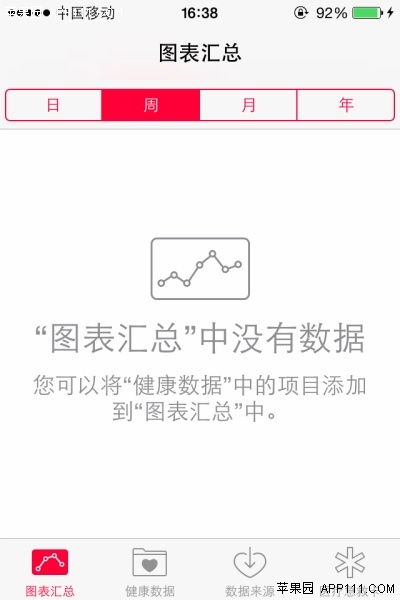
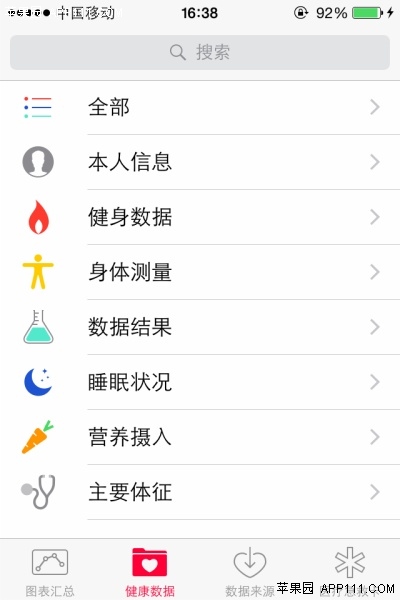
進入App後,在「Health Data」標籤頁可看到許多與健康相關的監測功能,如健身、睡眠、生命體徵等。
8、DuckDuckGo搜索引擎
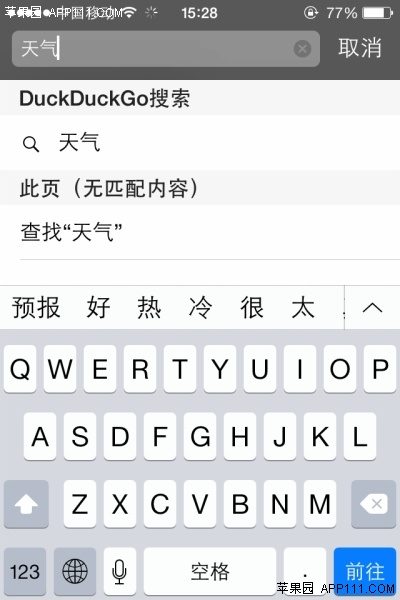
iOS 8允許Safari用戶變更預設搜索引擎,可切換到DuckDuckGo。它不追蹤用戶IP、保留搜尋歷史,也不對外分享資訊。
進入設定>Safari>點擊「搜索引擎」。
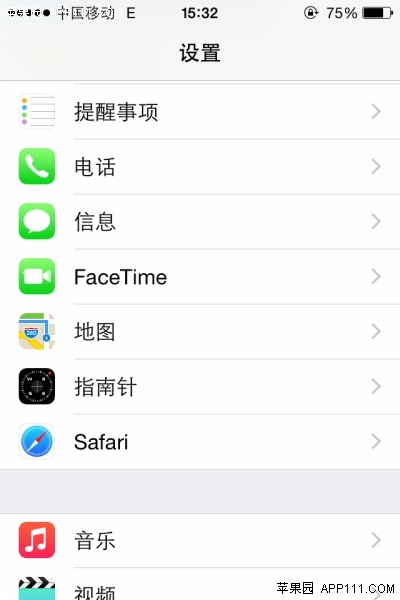
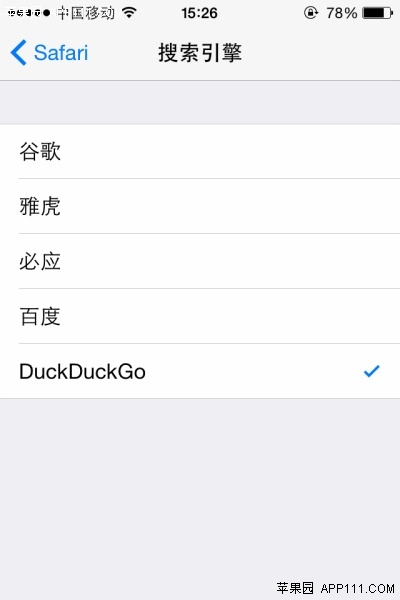
在「搜索引擎」頁面選擇「DuckDuckGo」即可切換,之後便能使用它搜尋。
9、提示技巧應用
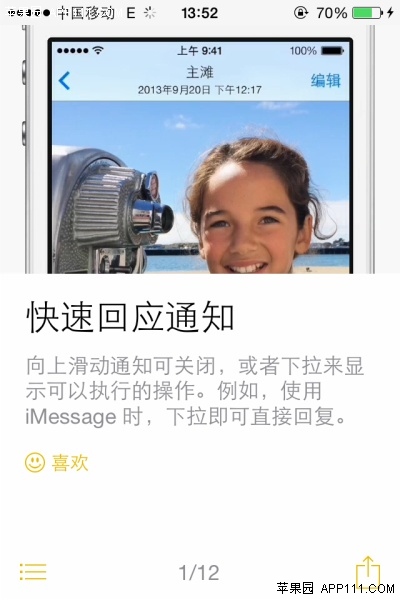
App Store有不少第三方開發的技巧App,而蘋果也在iOS 8中推出了內建的「提示」App,介紹系統使用技巧。
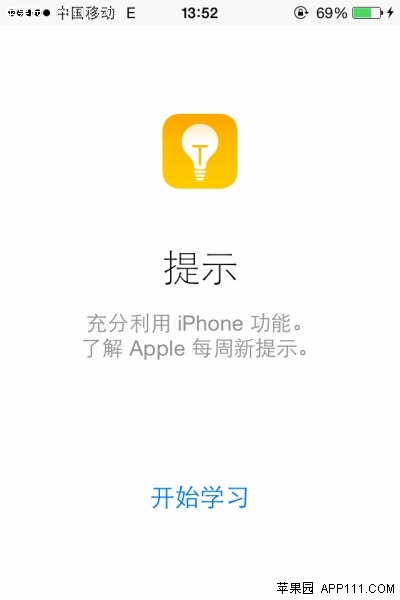
在主螢幕點擊「提示」App,即可查看iOS系統的使用技巧。
10、中文標點符號的聯想
iOS 8新增中文標點符號聯想功能,輸入完中文語句後會自動聯想後續標點,十分方便。
以下以備忘錄為例,當輸入「上午多雲轉晴」後,即可聯想出可能的標點符號。

- 上一篇文章: iOS 8快速撥打最近聯絡人電話的技巧
- 下一篇文章: iOS 8.1 正式版值得期待的四項新特性