
替換iOS介面圖示與素材的完整教學
最近有不少關於替換圖示的問題,這裡就以Ayecon主題為例,示範如何替換它的其他圖示。
一、替換圖示
首先了解一些基本概念。要替換圖示素材,得在Ayecon Springboard.theme裡查找。其實Ayecon更新後不會刪掉舊圖示,而是另建一個資料夾存放老圖示。例如「信息」,前者是現在主螢幕的短信圖示資料夾,後者是舊版圖示。
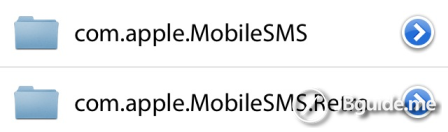
打開 Library/themes/ayecon springboard.theme/bundles/,會看到一個個資料夾,都是目前主螢幕圖示的素材,建議用iFunbox查看縮圖較方便(iFile也可:設定→檔案瀏覽器→開啟縮圖並把上限調到1000000)。接著打開 MobileSMS。
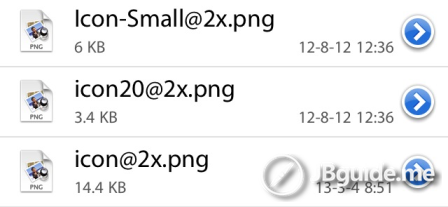
裡面三個圖示從上到下依次是:1.程式中的小圖示(如Auxo後台);2.通知時左上方的推送圖示;3.主螢幕圖示。有些無推送的App沒有第二張圖,因此資料夾裡就沒有 icon20@2x.png,且這三張圖解析度都不同,替換時要留意大小並備份原檔。有時別被資料夾名稱迷惑,例如地圖圖示:
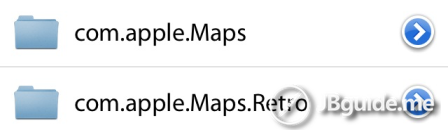
就算替換了 com.apple.Maps 裡的地圖圖示,注銷後也沒用,因為它真正的顯示圖示在 Library/themes/ayecon springboard.theme/Folders/Maps.app 裡,替換其中這三個圖示後注銷就能看到變化。這在其他主題中也適用。另外,Ayecon在設定中圖示的路徑是 Library/themes/ayecon springboard.theme/bundles/com.apple.preference。
二、替換主題中沒有的圖示
先要知道各App與插件的路徑。App都集中在 var/mobile/applications,以下以替換Tweetbot為例。
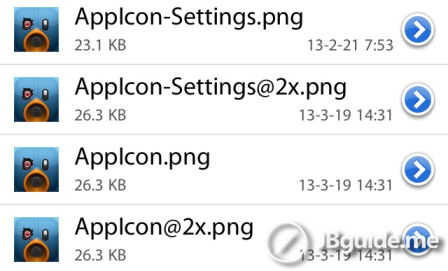
有些App不必替換全部3、4個圖示,找 xxxx@2x.png 來替換即可(再次強調注意解析度與備份)。接著是替換主題中沒有的插件圖示,由於不同插件路徑不同,得從Cydia著手尋找。以Barrel為例:在Cydia的系統檔中可看到它的桌面圖示也是以 @2x.png 結尾,用iFunbox找到路徑後替換即可。
三、替換Ayecon中的角標路徑為 Library/themes/ayecon springboard.theme/bundles/com.apple.springboard,只要替換如圖中的8個圖示,完成後再到WinterBoard重新勾選Ayecon Springboard,等注銷完成後查看桌面角標就會發現變化。此外還有Dock欄與按鈕圖示等也可替換。不用主題的用戶也可到 System/Library/CoreServices/SpringBoard.app 更改角標等主螢幕素材。切記注意解析度與備份!只要記住常用路徑並保持細心,就能更好地DIY你的iOS裝置。
- 上一篇文章: 教學:為多台iPhone/iPad建立獨立iTunes資料庫
- 下一篇文章: 自定義iPhone撥號介面的「呼叫」按鈕文字