
教學:為多台iPhone/iPad建立獨立iTunes資料庫
編輯:iOS 相關教學
同一台電腦要如何為多台iPad、iPhone建立各自獨立的iTunes資料庫?
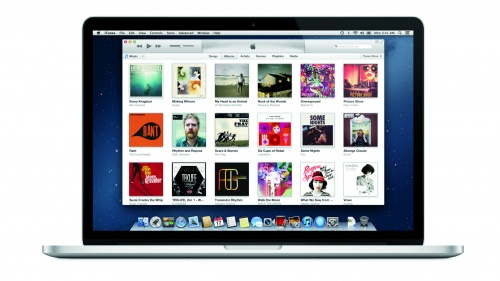
擁有多台蘋果裝置的朋友可能煩惱:常把iPhone的App錯誤同步到iPad,佔掉本就不多的空間。其實可以為每台裝置建立獨立的iTunes資料庫,就不用怕同步出錯了。
方法:
1.Mac用戶按住Option鍵並打開iTunes;Windows用戶按住Shift鍵並打開iTunes。
2.在顯示的視窗中點擊「建立資料庫」。
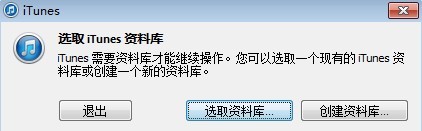
3.命名並確認新資料庫的儲存位置,此後iTunes就會使用全新的資料庫檔。
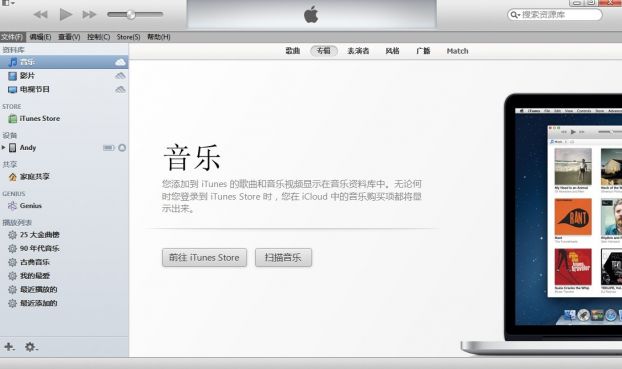
4.開啟iTunes「偏好設定」(Mac:iTunes>偏好設定;Windows:編輯>偏好設定)。
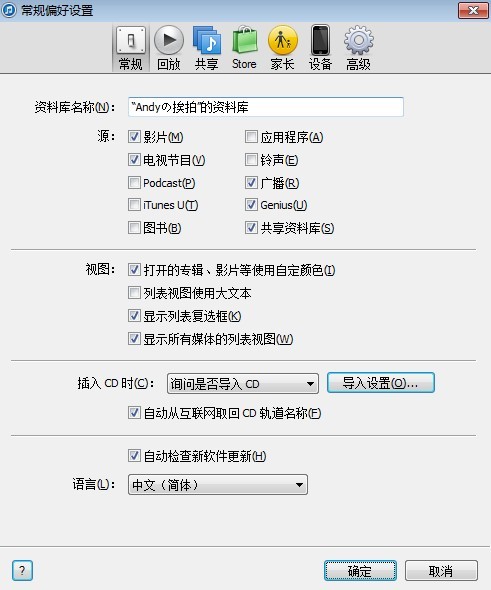
5.點擊「進階」分頁。
6.建議不要勾選「加入資料庫時將檔案複製到iTunes Media」,以免在新的資料庫中產生重複檔案。
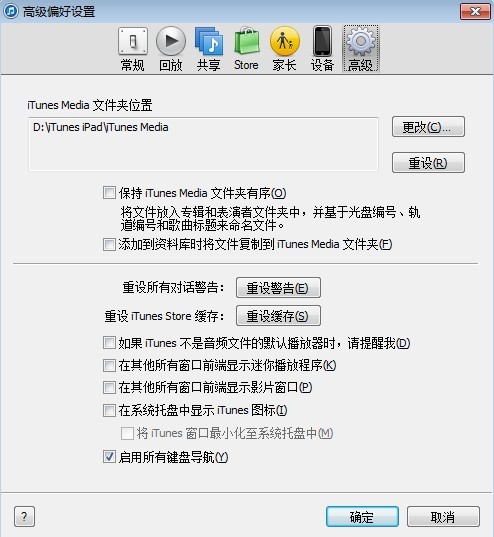
7.把某台iPhone、iPad的特定媒體資料加入iTunes:拖進iTunes,或選擇「檔案」>「加入資料庫」(Mac)/「將資料夾或檔案加入資料庫」(Windows)。
8.依需求設定好資料庫後,即可連接並同步裝置。
9.同步完成後關閉iTunes。
10.再次按住Option(Mac)或Shift(Windows)並打開iTunes。
11.點擊「選擇資料庫」。
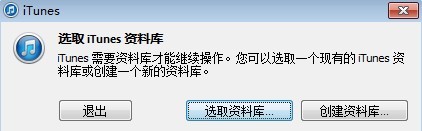
12.選擇原本的iTunes資料庫並點擊「選擇」(Mac)或「開啟」(Windows)。從此就能依不同裝置來回切換各自的資料庫了。
- 上一篇文章: 如何把iPhone語音備忘錄傳到電腦
- 下一篇文章: 替換iOS介面圖示與素材的完整教學