
iOS 8 怎麼升級?測試版完整流程與常見錯誤排除
Apple 正式發表 iOS 8 後,雖然正式版還要再等幾個月,但開發者已可下載 beta 測試版。以下是完整的升級流程與錯誤處理。
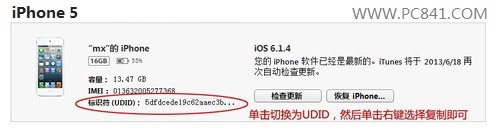
一、取得裝置的 UDID
iOS 8 beta 針對開發者,需要開發者帳號綁定 UDID 才能完成激活授權。取得方式很簡單:把裝置連上電腦並打開 iTunes,序號下方那串代碼就是 UDID。
二、升級步驟
1. 下載固件。可從 Apple 開發者中心或其他鏡像站取得。請務必依自己的機型選擇對應版本;iOS 8 支援 iPhone 5s/5/4s,不支援 iPhone 4。
2. 備份資料。刷機前請先備份重要數據。
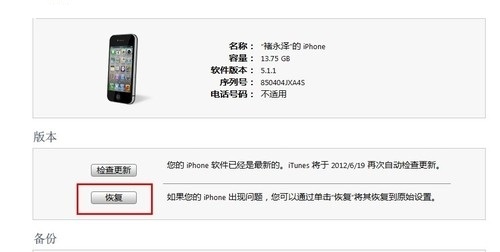
3. 連接電腦並按住 Shift 點擊「恢復」。Mac 使用者按 Option+恢復。接著在跳出視窗中選定已下載的固件。
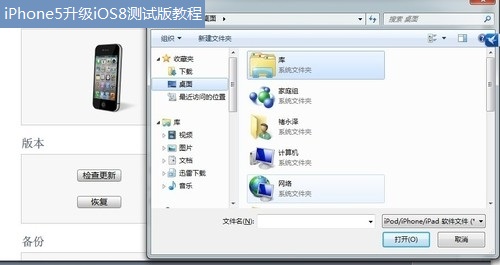
最後等待刷機完成,裝置會自動重啟,首次開機較慢屬正常現象。
UDID 只需激活一次,有效期一年,後續的 beta2、beta3 都可免費升級,不必再驗證。但請注意:首個 beta 屬於開發者測試版本,穩定性有限,一般使用者建議等正式版。
三、常見錯誤排除
1603/1604 錯誤 通常是 Apple Mobile Device 服務沒有啟動。在「我的電腦」上按右鍵 →「管理」→「服務與應用程式」→「服務」,找到 Apple Mobile Device 並啟動/重啟該服務。
3194 錯誤 以記事本開啟 C:\Windows\System32\drivers\etc 下的 hosts 檔,刪除類似「74.208.105.171 gs.apple.com」的重定向行後存檔,再重新開啟 iTunes 連接裝置。
1121/2003 錯誤 當時尚無明確解法。
其餘常見代碼的處理方向大致相同:更換 USB 埠(建議使用機箱後方的接口)、重啟電腦、換一台電腦或重裝系統。若卡在恢復模式,Windows 可用 ibrickr、Mac 可用 iNdependence 嘗試跳出。
值得強調的是,這些「未知錯誤」大多與激活無關,背後原因很多,可能是系統環境問題,也可能是其他軟體不相容造成的干擾。