
iOS 與 H5 交互全攻略:WKWebView 與 UIWebView 兩套方案詳解
翻了不少博客和論壇,iOS 與 HTML5 的通信方案大致可以歸為五類:
1. WKWebView(系統 API)
2. UIWebView(系統 API)
3. JavaScriptCore.framework
4. 跨平台方案 Cordova
5. 開源的 WebViewJavascriptBridge
本文重點講前兩種,後三種有興趣可以自行查閱資料。
一、基於 WKWebView 的交互
先看效果

把這篇讀完,你至少能掌握:OC 如何向 JS 注入對象、JS 如何反向傳數據給原生;如何用原生 UI 接管 JS 的 alert、confirm、prompt;如何監聽網頁加載進度與完成狀態;如何讓 JS 跳轉到指定的原生頁面;以及跨域問題的處理思路。
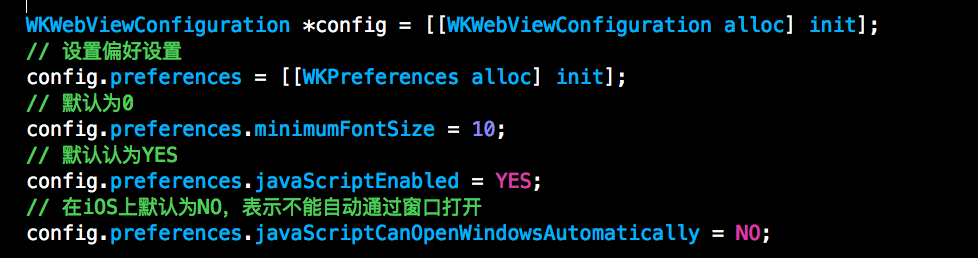
第一步:創建配置對象
WKWebView 的所有定制都掛在 WKWebViewConfiguration 上,所以要先把它建出來:

第二步:偏好設置
偏好設置並非必改項,一般保持默認即可,除非你確實需要調整:
第三步:Web 內容處理池
這個對象既沒有屬性也沒有方法,完全不需要手動創建,讓系統自己準備就好:
// 無屬性可設、無方法可調,交由系統管理

第四步:向 JS 注入對象
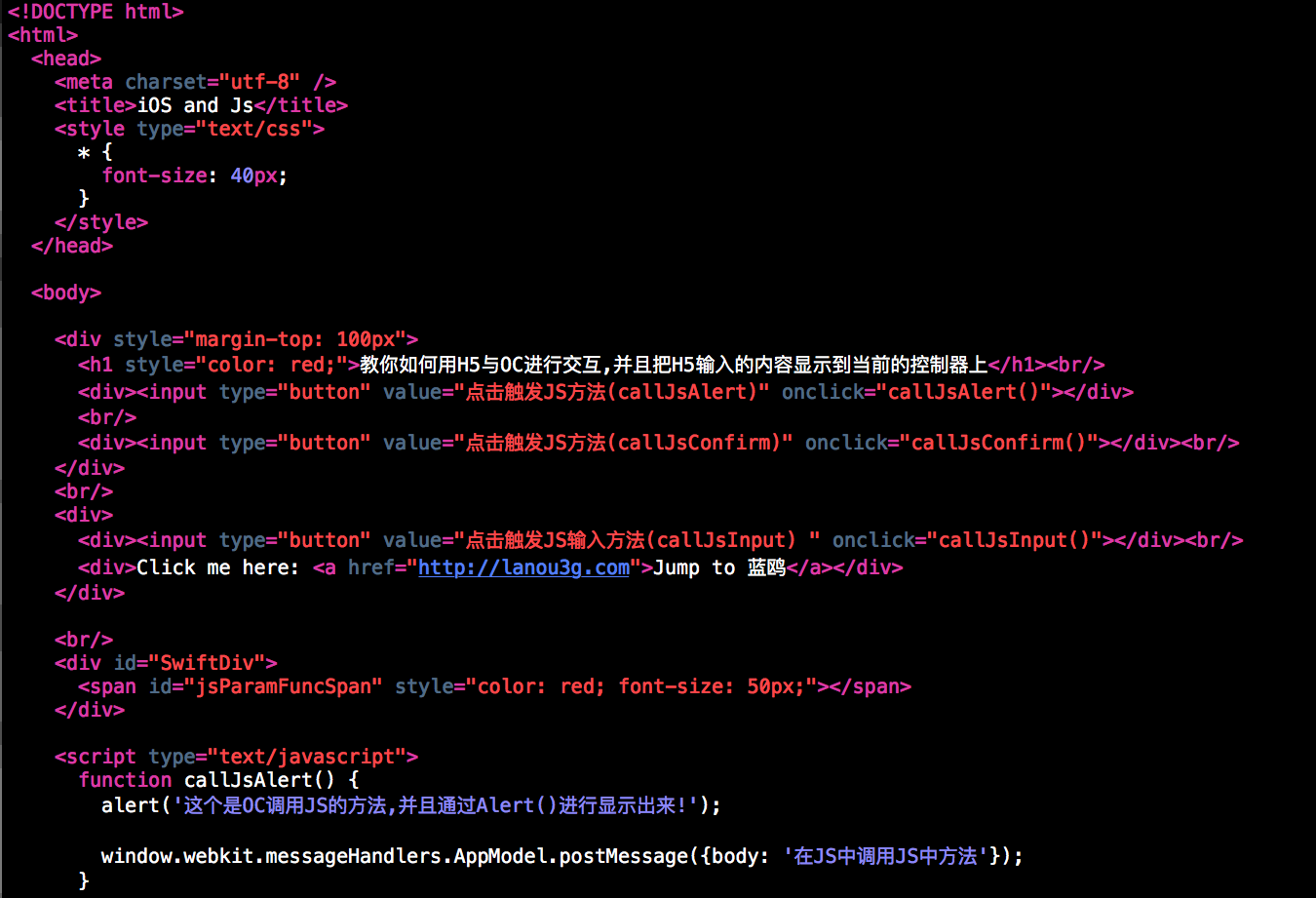
WKUserContentController 負責往網頁裡注入「對象」。注入完成後,JS 端就能這樣寫:
window.webkit.messageHandlers.<name>.postMessage(<messageBody>);
例如:

AppModel 就是我們注入的名字。數據統一通過 body 傳遞,支持 NSNumber、NSString、NSDate、NSArray、NSDictionary 與 NSNull。下面把它注入到主框架,JS 端就能當對象用了:

當 JS 通過 AppModel 發消息時,原生會在約定的代理方法裡收到:
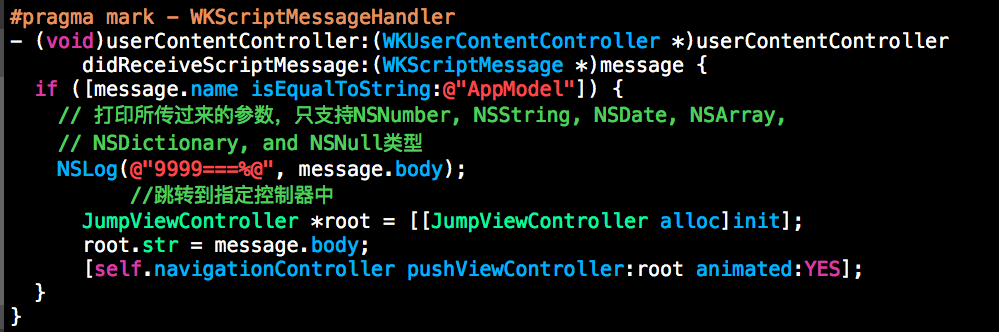
所有「JS 調用原生」的入口都匯聚在這裡。當然,你也可以注入多個不同名字的對象,用它們來區分功能模塊。
第五步:創建 WKWebView

第六步:加載 H5 頁面

第七步:配置代理
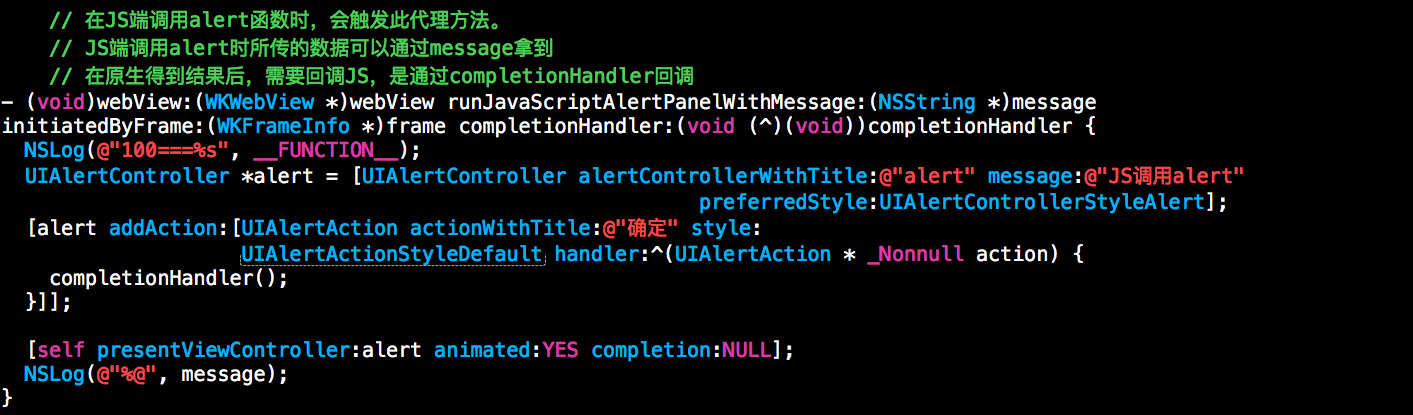
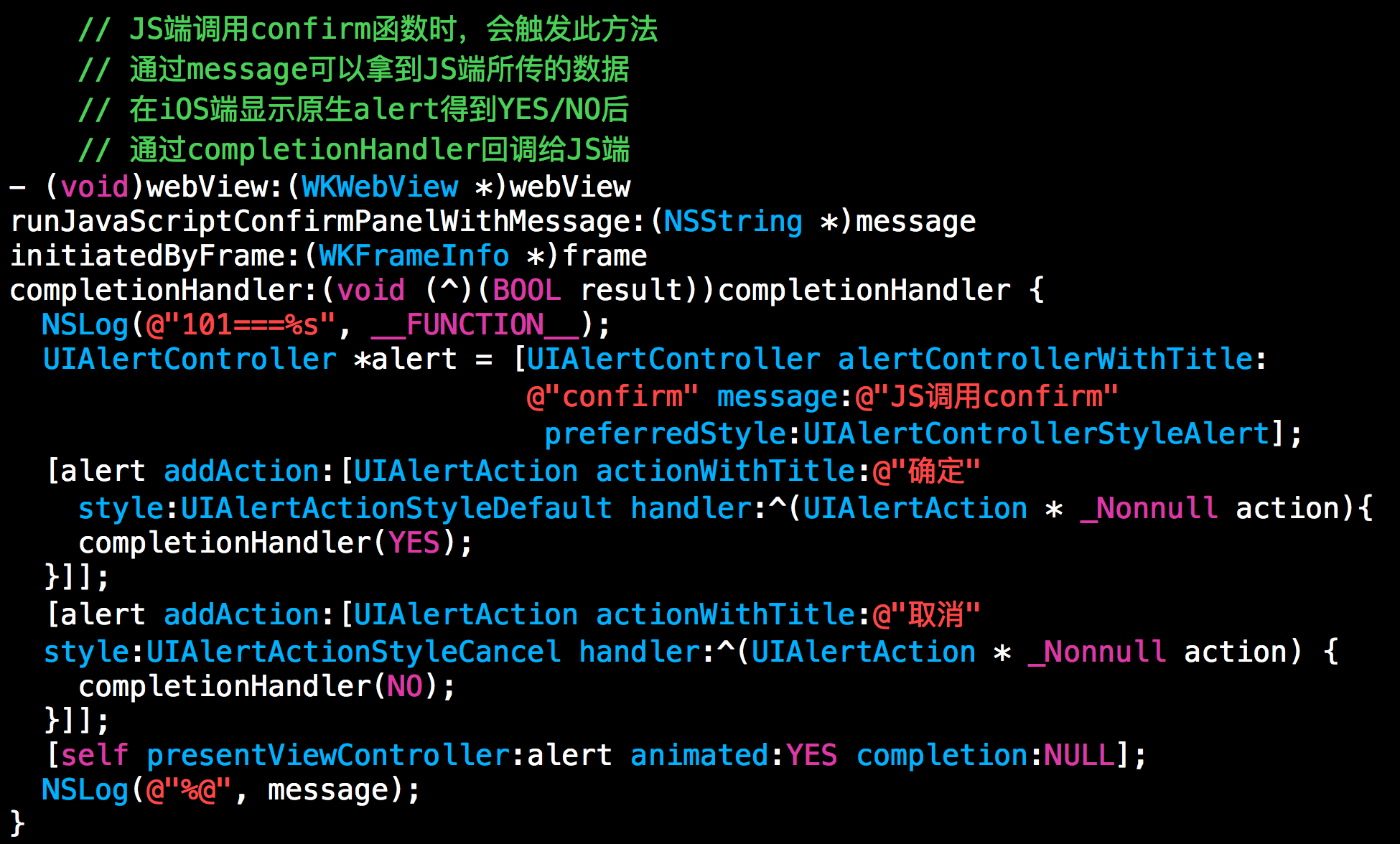
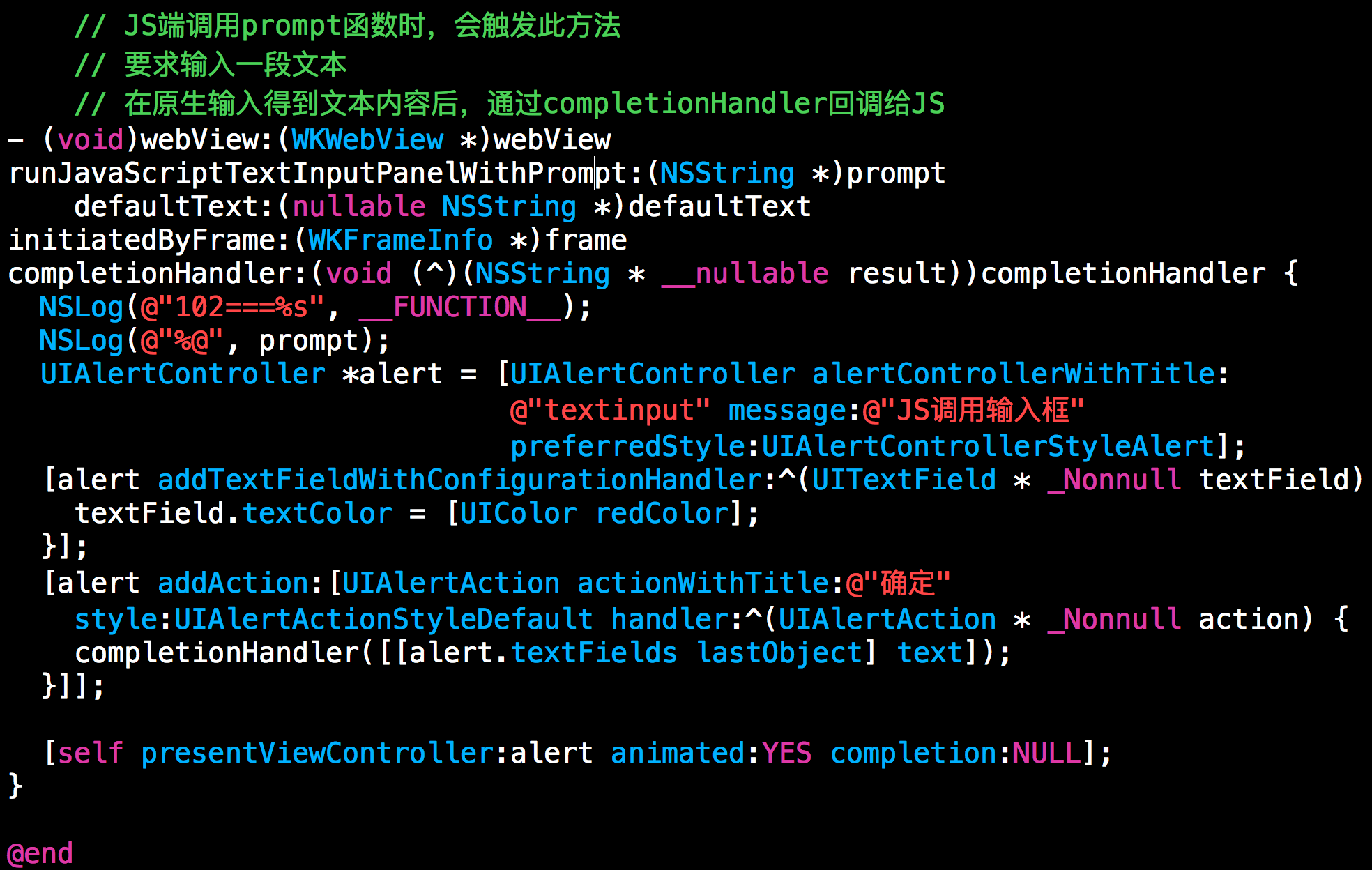
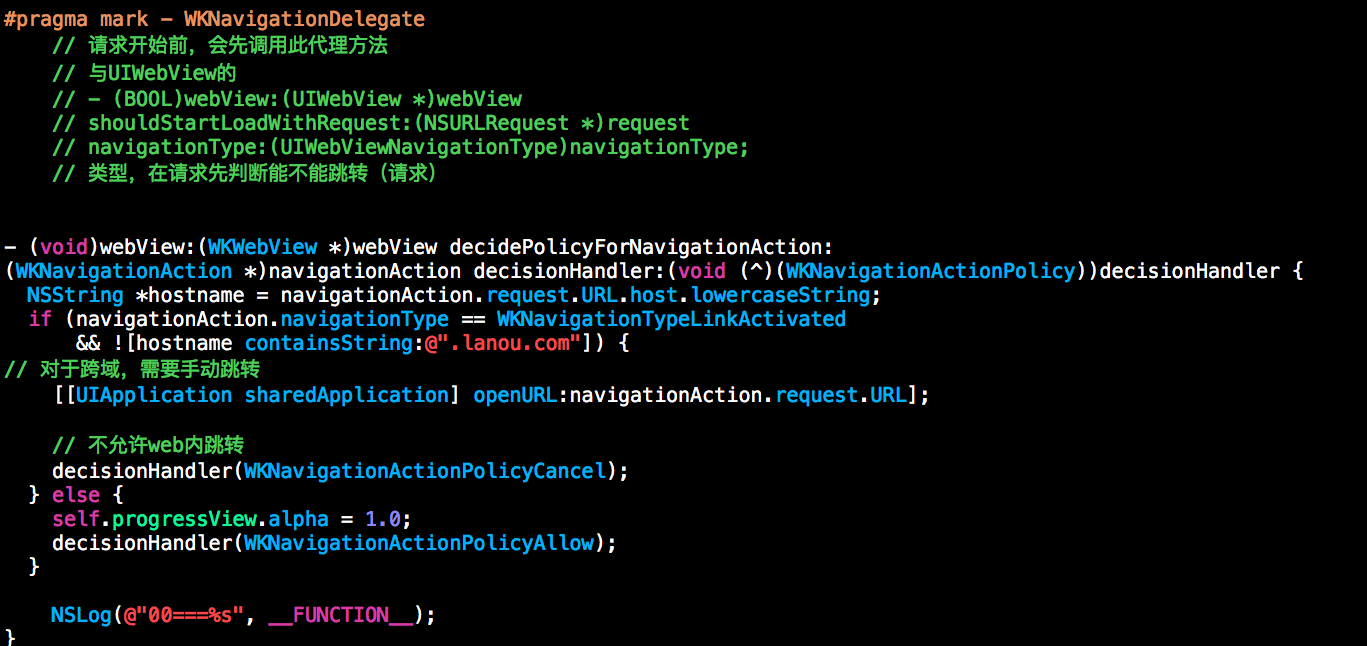
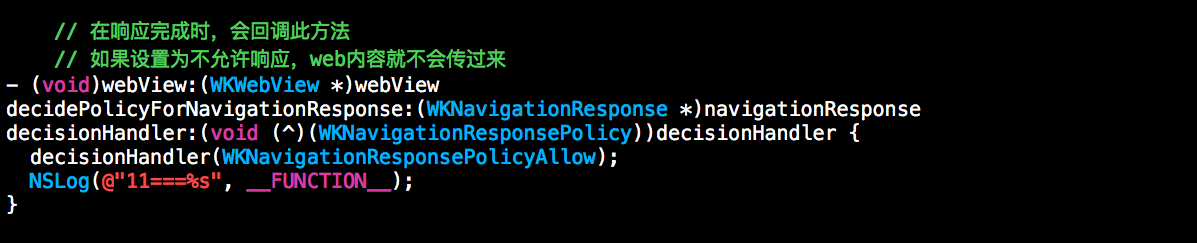
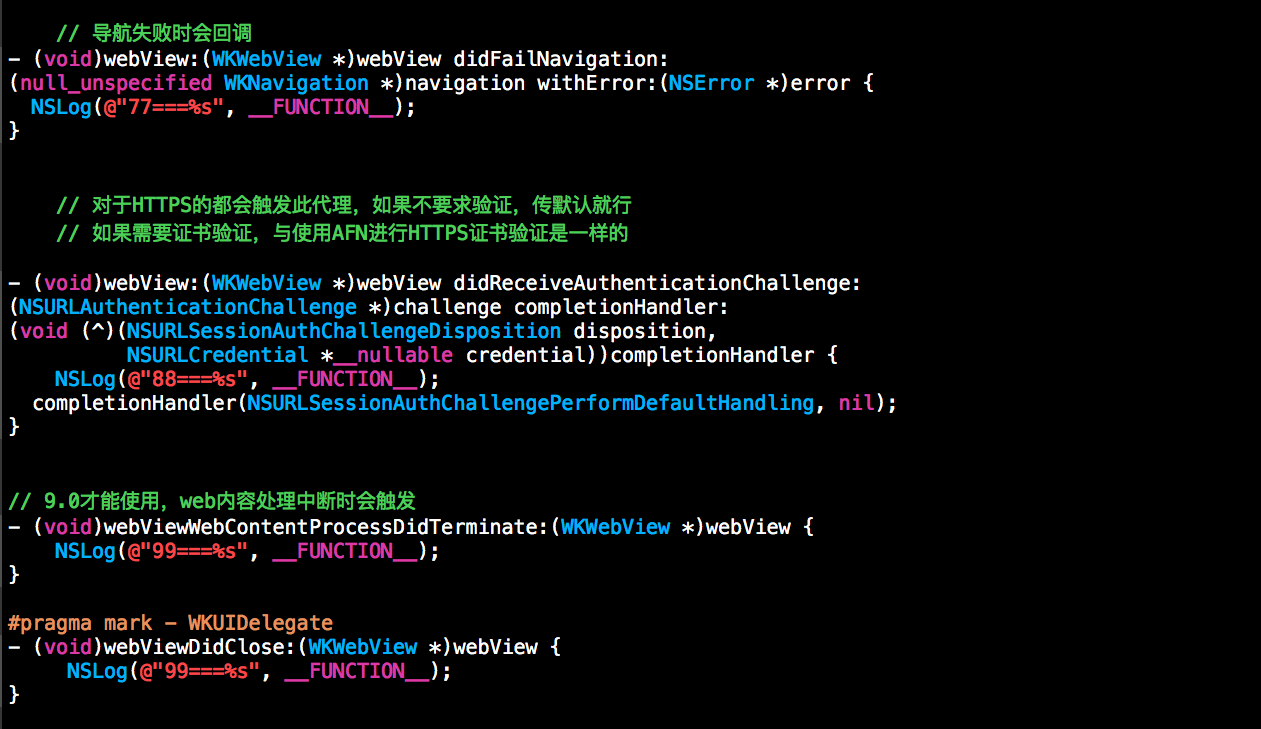
如果需要決定鏈接能否跳轉、如何跳轉,要實現 WKNavigationDelegate;如果希望 JS 的 alert、confirm、prompt 走原生彈窗而不是瀏覽器默認樣式,則要實現 WKUIDelegate,處理完後再把結果回傳給 JS:

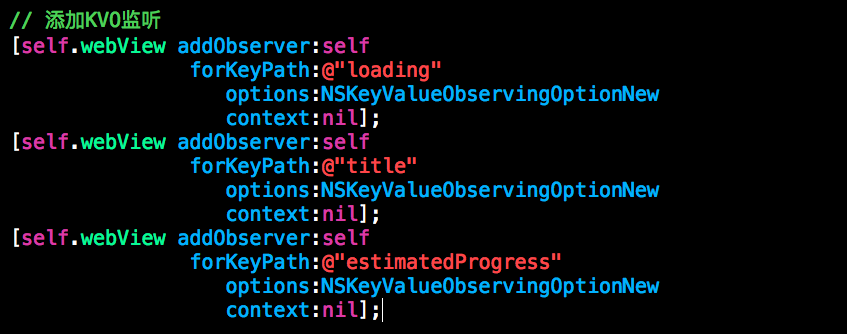
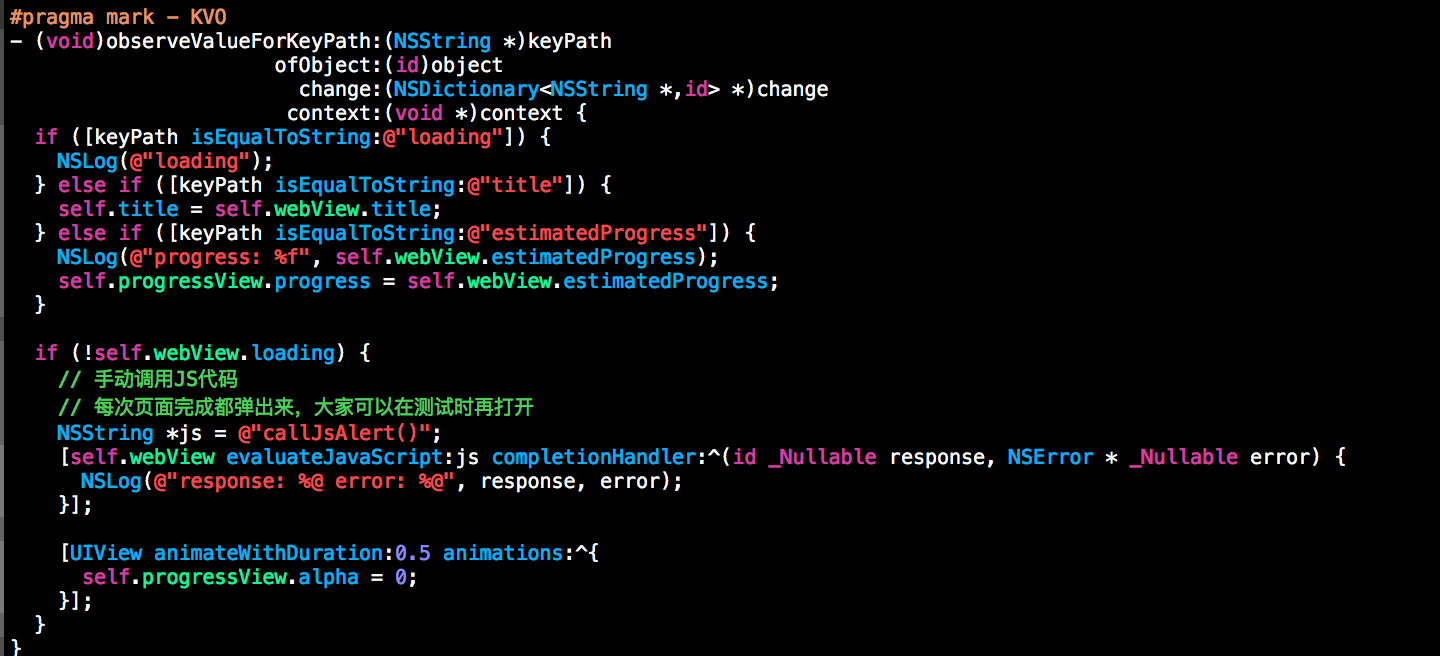
第八步:監聽加載狀態
通過 KVO 監聽 loading 之類的屬性,就能在頁面加載完成後注入自定義 JS。下面只是簡單地執行一段網頁裡的腳本:
WKUIDelegate:接管三個彈窗函數
實現這個協議之後,彈出來的是原生窗口而非 JS 默認彈窗,用戶操作完再由原生把結果回吐給 JS:

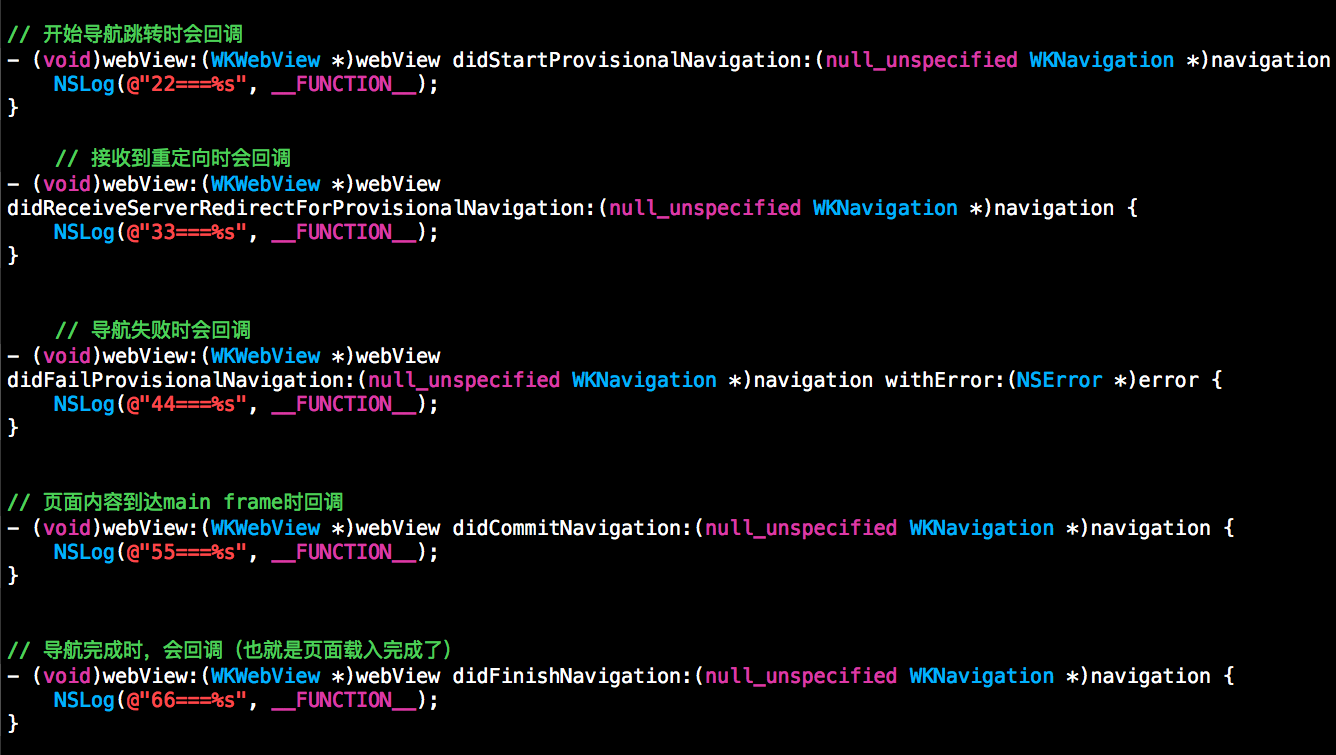
WKNavigationDelegate:接管導航流程
鏈接跳轉、響應接收、導航的開始與成功失敗,都可以在這組方法裡插手:
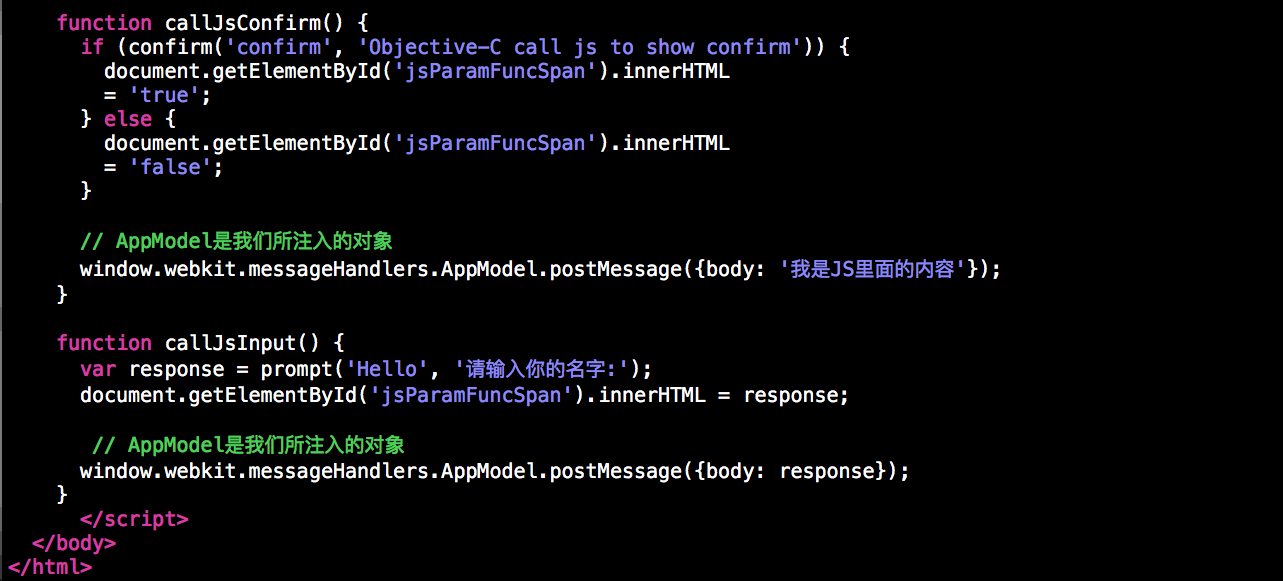
JS 端怎麼寫
二、基於 UIWebView 的交互
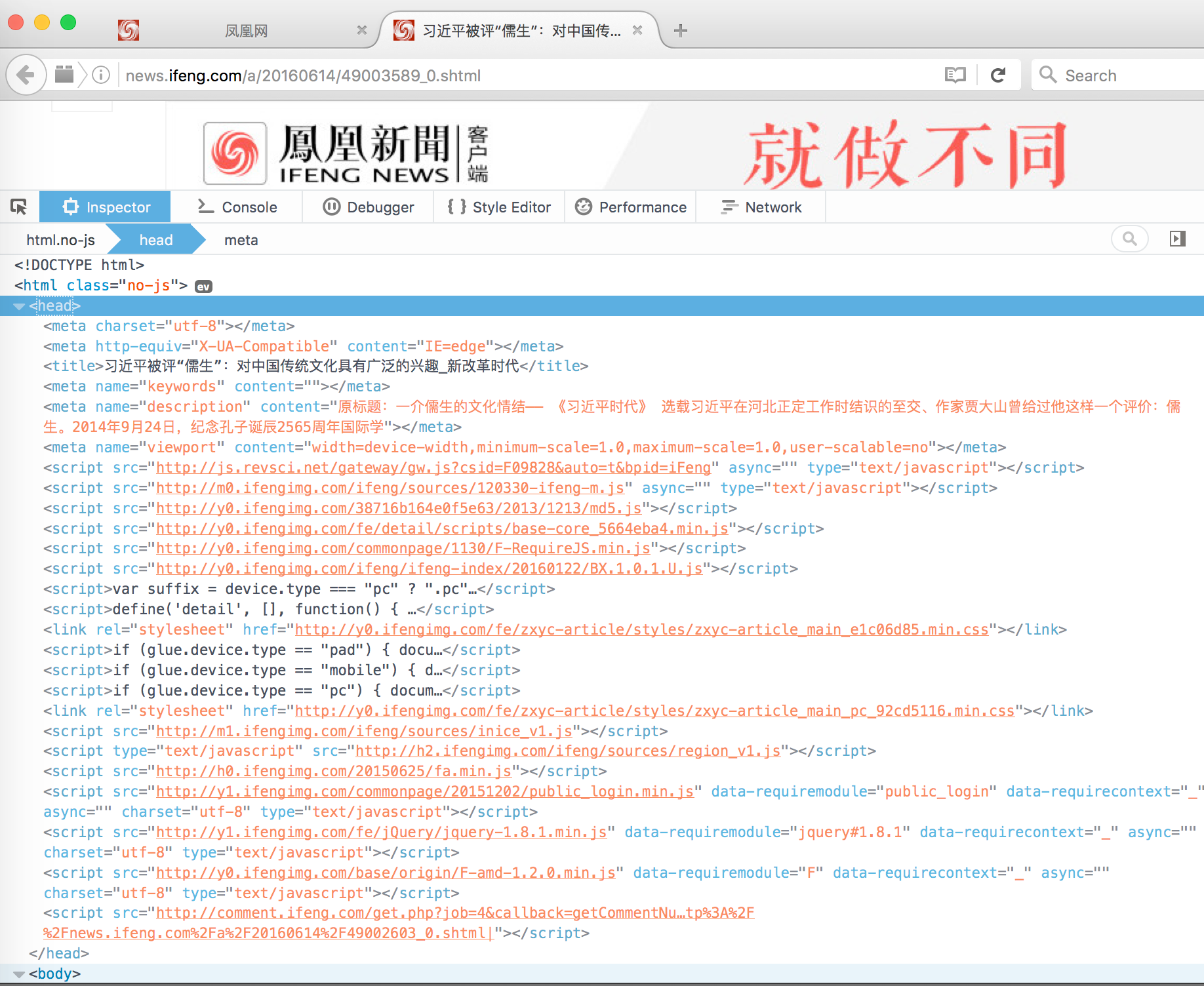
UIWebView 是歷史最悠久的方案,老項目裡到處都是。它提供了一個 stringByEvaluatingJavaScriptFromString 方法,可以把 JS 塞進頁面並拿回結果,原生與網頁元素的雙向溝通全靠它。先看一個網頁加載後的樣子:
創建 UIWebView

加載 URL


讀取當前頁面 URL

讀取頁面 title

修改 HTML 元素的值

插入自定義 JS
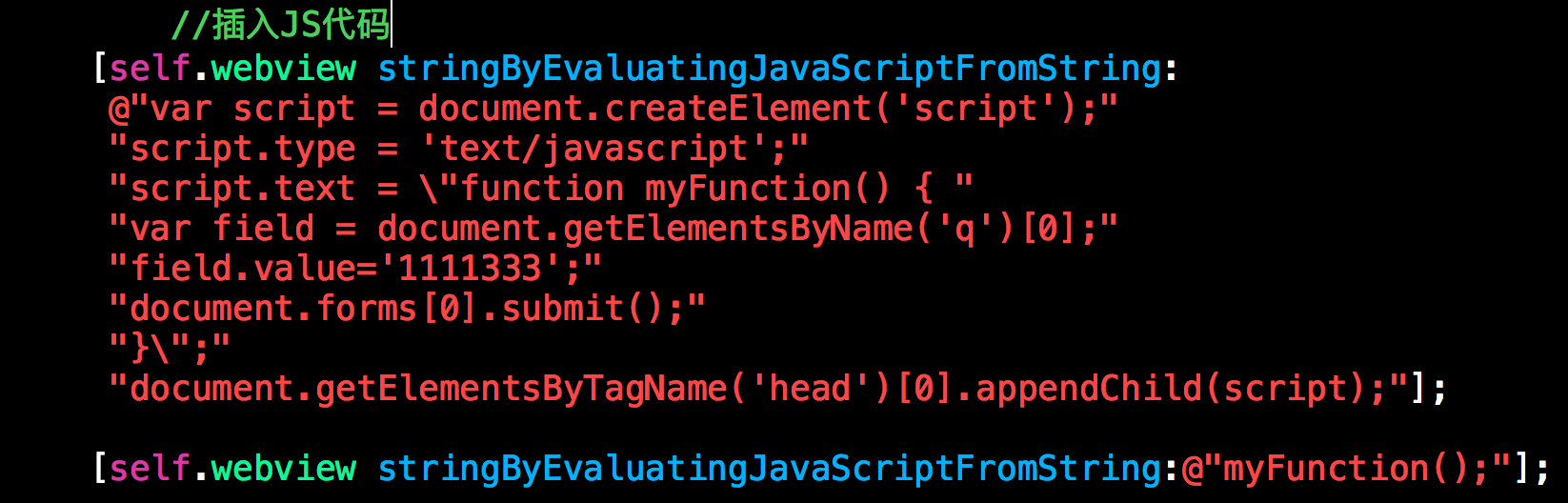
提交表單
