
iOS 7 角標太礙眼?用 Boover 換個樣子
編輯:iOS 7 教學
歷代 iOS 都保留著那抹紅色的角標:只要 App 有通知——更新、未接來電、郵件、新回覆——就會用一個數字標出來。某種程度上,通知越多,整個主螢幕就越是一片紅,看久了確實碍眼。有人想盡辦法清掉所有通知,也有人乾脆把它們藏起來。
但你是否想過另一條路:讓每個角標的顏色與所屬 App 的色調一致?甚至不再是圓形,也不再固定待在右上角?
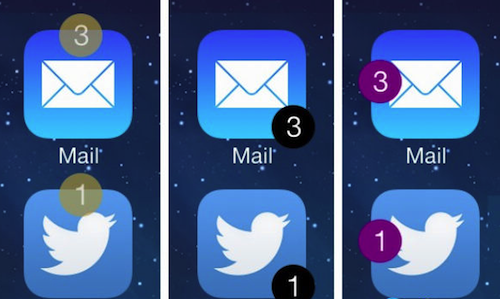
Boover 這款 Cydia 插件就能一次滿足以上三個願望。前提是你的設備已越獄,並擁有 BigBoss 源。
安裝
打開 Cydia,搜尋 Boover 並安裝。
(1)設備必須已越獄。開啟 Cydia 後點底部「搜尋」,在搜尋框輸入 Boover。若搜不到,可先到 Cydia 的「變更」頁點左上角「刷新」再搜。
(2)進入後按右上角「安裝」,點擊「確認」即會自動開始安裝。
打開「設定」App 往下捲,直到看到 Boover 的設定頁,先把「enable」打開。
接著分三個部分依個人喜好調整。
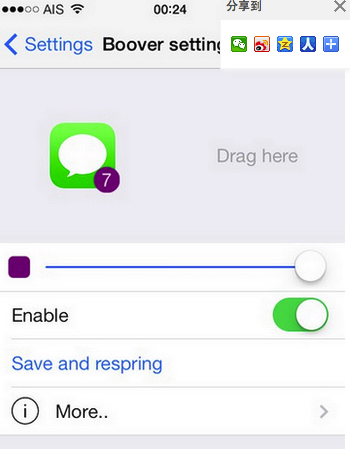
一、位置
開啟「position and size」,直接用手在示意圖上拖放角標的位置。設定完返回上一頁,按「Save and Respring」。
二、大小與形狀
同樣在「position and size」中,下方兩個選項分別對應角標大小與形狀(由方形到圓形連續過渡)。記得一樣要按「Save and Respring」。
三、顏色
開啟「colors」,可以 RGB 為單位自訂顏色;下方還能設定為「跟隨 App 色調自動搭配」。同樣記得按「Save and Respring」。
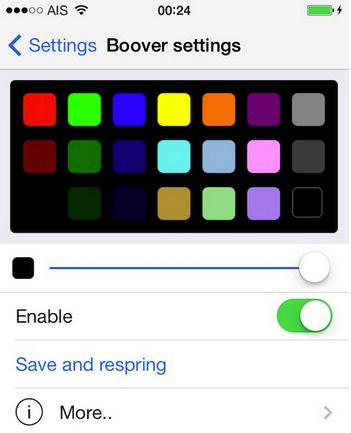
調整之後,主螢幕那一片刺眼的紅色就會變得有條理得多。
- 上一篇文章: vWallpaper2 for iOS 7:把桌布與鎖屏變成影片
- 下一篇文章: iOS 7 風格桌面能在安卓上使用嗎?可以