
iOS 7 照片濾鏡怎麼用:讓日常快門多一點歲月感
編輯:iOS 7 教學
iOS 7 常被批評,但在功能上確實改進不少。拍照就是其中之一:內建相機與照片 App 直接提供濾鏡,不必再裝第三方工具。
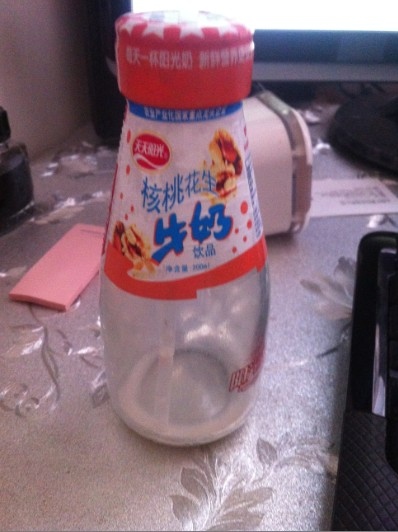
1. 打開「照片」App,選上要處理的照片。以下用一張飲料瓶的照片示範。
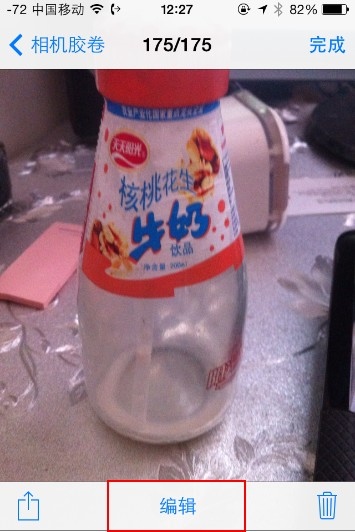
2. 點擊「編輯」。
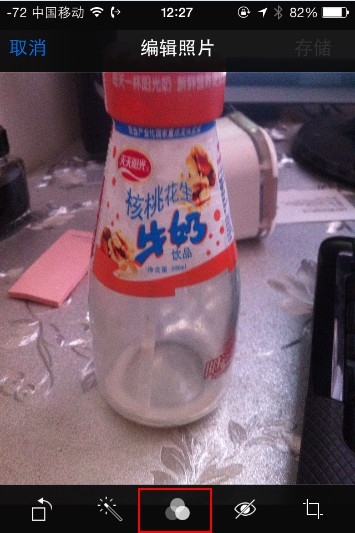
3. 點擊下方的濾鏡圖示。
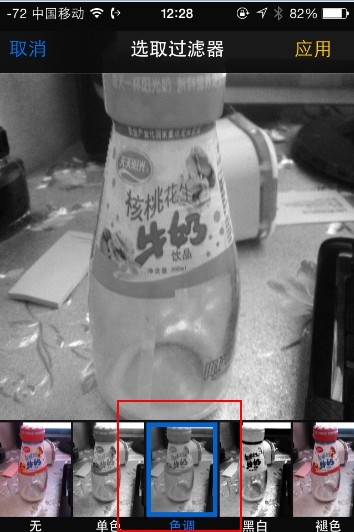
4. 挑一個喜歡的效果。「單色」、「歲月」這類降低飽和、壓暗中間調的濾鏡最容易做出滄桑感;「復古」則偏暖黃調。選好後點右上角「套用」。
5. 再點「儲存」,處理完成。
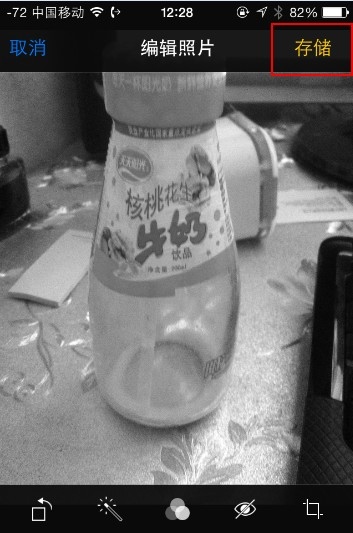
打完收工。
一個重要提醒
iOS 7 的編輯是「直接覆寫」原圖的。按下儲存後,之前那張原相就被取代了,不像後來的 iOS 版本會保留原圖供隨時復原。因此套用濾鏡前,若這張照片對你有意義,建議先複製一份或另存備份。
想妥善保留原圖的做法:先在相簿中選取照片 → 分享 → 複製;或先把它加入相簿備份。另外, iOS 7 內建的濾鏡數量與強度都算克制,如果你追求更細緻的調色( Curves、HSL、局部調整),還是得靠第三方修圖 App;內建濾鏡的價值在於快——拍完當場套一個就能傳出去,不必開啟另一支程式。
- 上一篇文章: iPhone 4/4S 跑 iOS 7 太慢?六招把速度救回來
- 下一篇文章: iOS 7 壁紙被放大還會晃?一個開關就能還原原尺寸