
iPhone 4/4S 跑 iOS 7 太慢?六招把速度救回來
iOS 7 的視覺語言建立在大量模糊、透明與層疊之上,而這些效果全靠 CPU 與 GPU 即時運算。對 A4 晶片的 iPhone 4 而言,負擔確實太重。以下六個調整依效果強弱排列。
一、開啟「增強對比度」(最有效)
路徑:設定 → 通用。
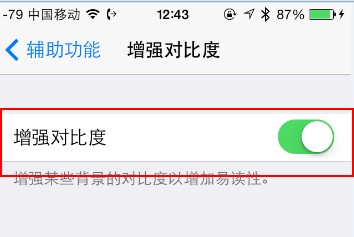
選擇「輔助功能」。
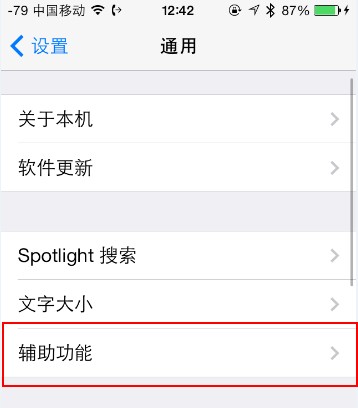
把「增強對比度」打開。
這個選項會關掉系統大部分的毛玻璃與透明層,改以實色呈現。是六招中唯一立刻有感的一項,試過就知道差別。
打完收工。
二、關閉背景 App 重新整理
iOS 7 加入了真正的背景執行機制,但這功能基本是為 A6 以上晶片設計的。對 A4 來說,連假背景都跑得有點辛苦,真背景就不用想了。
路徑:設定 → 通用 → 背景 App 重新整理。
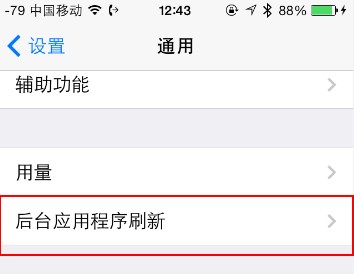
直接關閉。
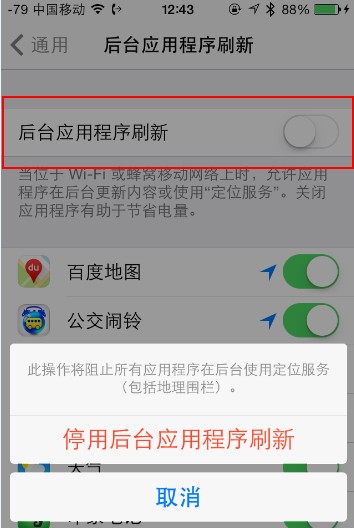
打完收工。
三、禁止 App 自動更新
iOS 7 可在 Wi-Fi 環境下自動更新已安裝的 App。對開發者是好消息——他們能放心推版、加入更多素材;對使用者則是背景多了一份常駐工作。關掉雖略麻煩,但能省下可觀 CPU 資源,續航也會跟著好一點。
路徑:設定 → iTunes Store 與 App Store。
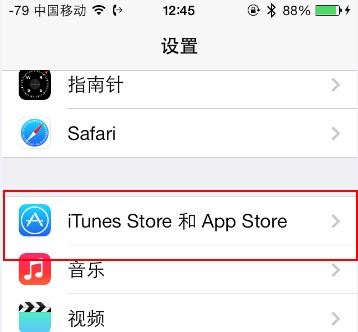
關閉「更新」。
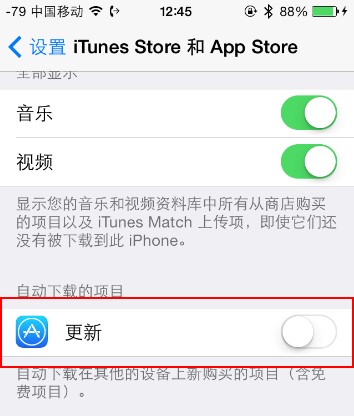
打完收工。
四、關閉 iCloud 文件與資料
這項的改善幅度不大,但聊勝於無,且能減少背景同步的網路與檔案系統活動。
路徑:設定 → iCloud。
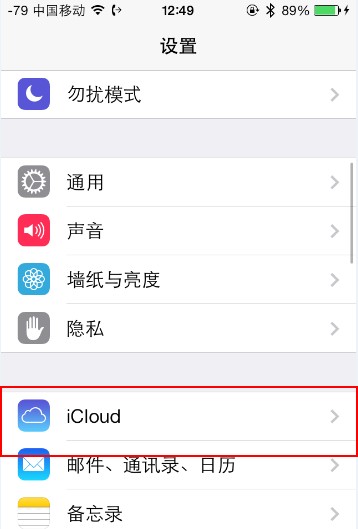
選擇「文件與資料」。
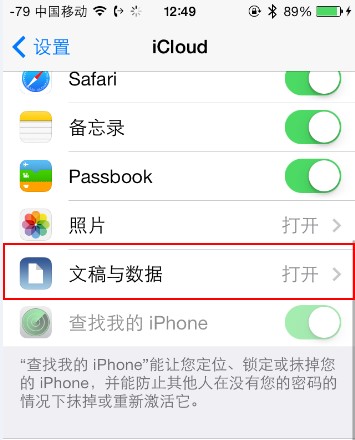
關閉即可。
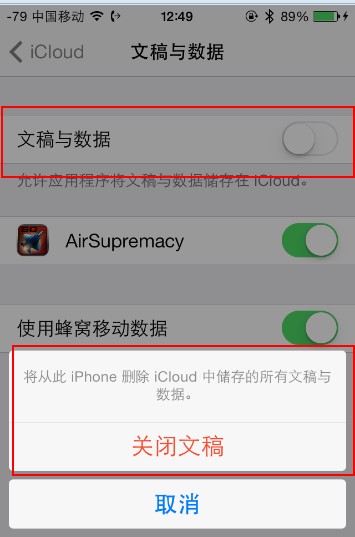
打完收工。
另外兩招(原列表外的補充)
五、把桌布換成靜態深色圖 動態桌布與半透明通知中心的視差效果都需要持續重繪。改用靜態圖,並關閉「減少動態效果」以外的視差滾動,桌面翻頁會順一些。
六、少裝常駐插件與大型 App 若已越獄,插件是效能殺手第一名;未越獄的話,則是那些背景會自我更新的社群與遊戲 App。iPhone 4 的 512MB 記憶體實在沒有餘裕。
該有的心理準備
這些設定能改善「操作卡頓」的感覺,但無法改變硬體世代差距。A4 晶片跑 iOS 7 终究是勉强,若你主要用途是通訊、上網與聽音樂,把動畫關乾淨後仍堪用;若重度依賴 App,換機的效益遠大於調校。另外要提醒:iOS 7 後續小版本的效能表現略有差異,升級前建議先看同型機的使用回報,因為一旦升上去通常無法退回。
- 上一篇文章: Siri 原來是寶可夢專家:iOS 7 的隱藏玩法
- 下一篇文章: iOS 7 照片濾鏡怎麼用:讓日常快門多一點歲月感