
沒越獄也能改手勢圖示?DFU 模式下的檔案替換教學
編輯:iOS 7 教學
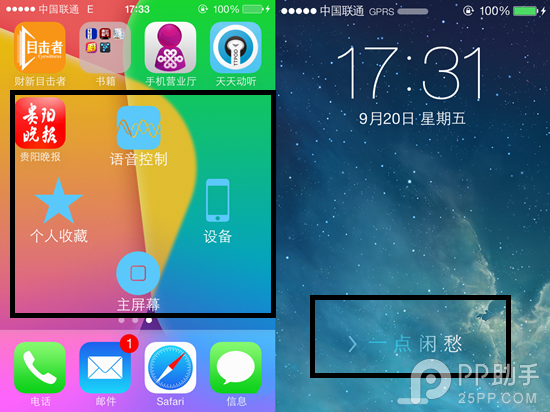
想在未越獄的情況下更換 AssistiveTouch 手勢圖示,可以透過電腦端工具進入 DFU 模式來替換檔案。先確認電腦已安裝 Java 執行環境,再把附件下載解壓。
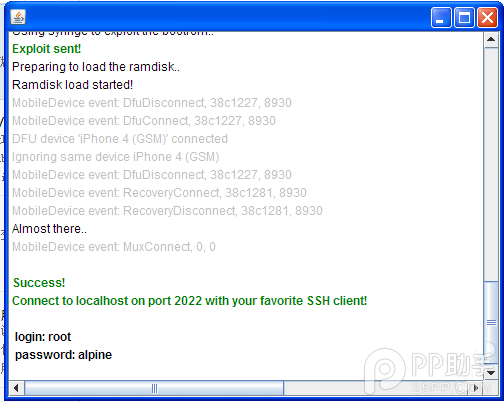
一、建立連線:下載並開啟工具,把手機連上電腦後進入 DFU 模式,多等一會兒,出現下圖畫面即代表連線成功。
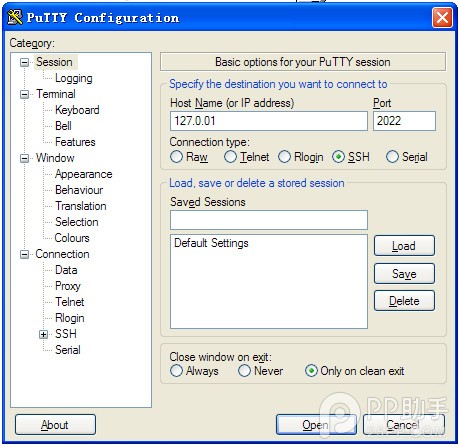
二、開啟終端機:執行 putty.exe,依圖中資訊填寫後點 OPEN。
三、登入並掛載:在彈出的對話框中依序輸入 ROOT 並按 Enter,接著輸入 ALPINE 再按 Enter,最後輸入 mount.sh 並按 Enter。
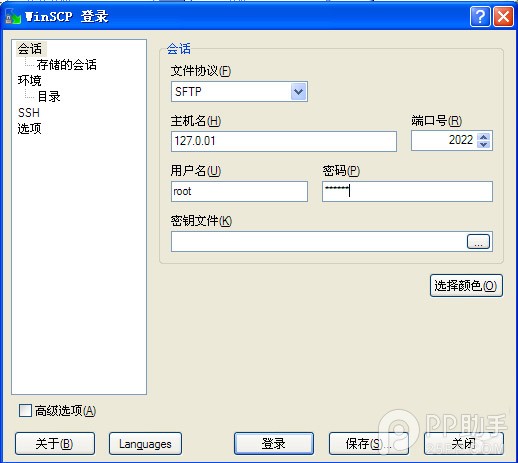
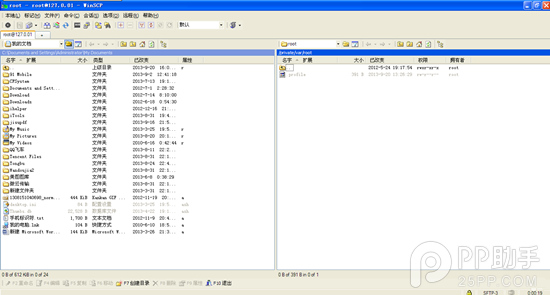
四、開啟檔案管理:執行 WinSCP.exe,依圖中內容填寫後按登入。
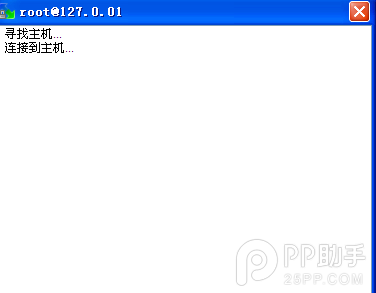
五、確認連線:登入成功後,右側就是可修改的檔案區。
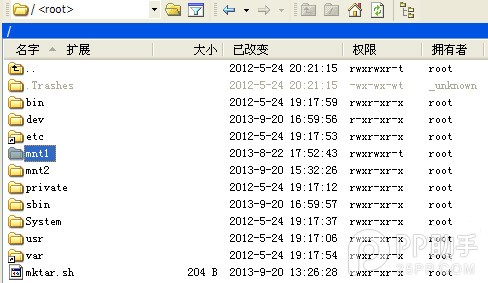
六、替換圖示:依序進入 mnt1 → System → Library → CoreServices → AssistiveTouch.app,把要替換的手勢圖示拖進去覆蓋即可。解鎖文字的路徑為 mnt1/System/Library/CoreServices/SpringBoard.app/zh_CN.lproj/SpringBoard.strings。
因為原本的星光手勢圖示在許多介面上看不清楚,改成蘋果 Logo 會清楚得多,效果可參考上圖。
修改完成後,關閉 WinSCP,再執行附件中 exit recovery 目錄下的 Exit_Recovery_Mode.bat,就能退出 DFU 模式。這個管道其實還能做更多自訂,有興趣的讀者不妨自己動手試試。
- 上一篇文章: iOS 7 虛擬鍵盤的隱藏用法:點擊滑動一次上手
- 下一篇文章: iOS 7 支援 iTunes Radio 嗎?一次看清新功能