
iPhone 6桌面圖標太亂?三步建立資料夾分類收納
編輯:iOS 技巧大全
iPhone 6裝了幾十個App之後,桌面會被圖標塞得滿滿當當,找東西反而更費勁。桌面太亂怎麼整理?最直覺的做法就是把性質相近或常用的App歸進同一個資料夾。以下示範如何合併圖標、建立資料夾。
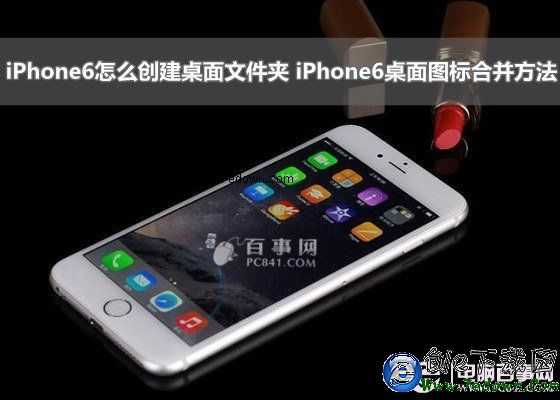
iPhone6怎麼創建桌面文件夾 iPhone6桌面圖標合並方法
操作邏輯其實很單純:把兩個圖標疊在一起,系統就會自動生成一個資料夾。下面以把【股市】、【報刊雜志】、【天氣】、【健康】四個App收進名為「創e網」的資料夾為例。
步驟一:進入編輯狀態並合併
長按【報刊雜志】約三秒,圖標開始抖動即代表進入可移動狀態。此時把它拖到【天氣】圖標上重疊,畫面會跳出資料夾建立視窗,在上方名稱欄輸入「創e網」。
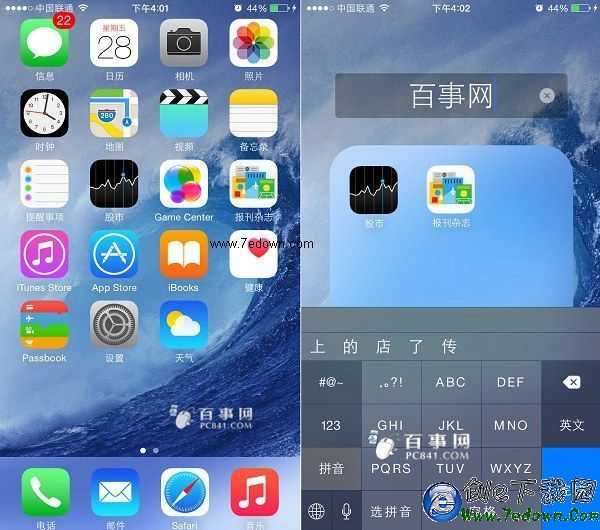
步驟二:把其餘圖標拖進去
連續按兩次Home鍵回到正常桌面,此時【股市】與【報刊雜志】已經躺在新建的資料夾裡。接著依同樣方式讓【天氣】、【健康】進入抖動狀態,分別拖進「創e網」資料夾,完成後按一次Home鍵收尾,四個圖標就都歸位了。
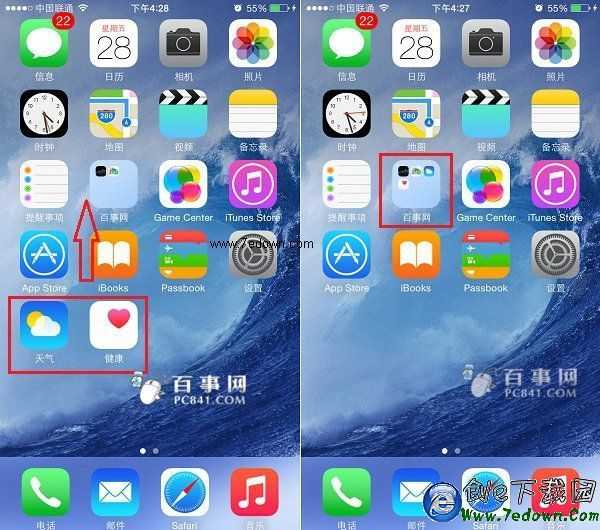
如何開啟資料夾裡的App
點一下資料夾,再點選要開啟的App即可。
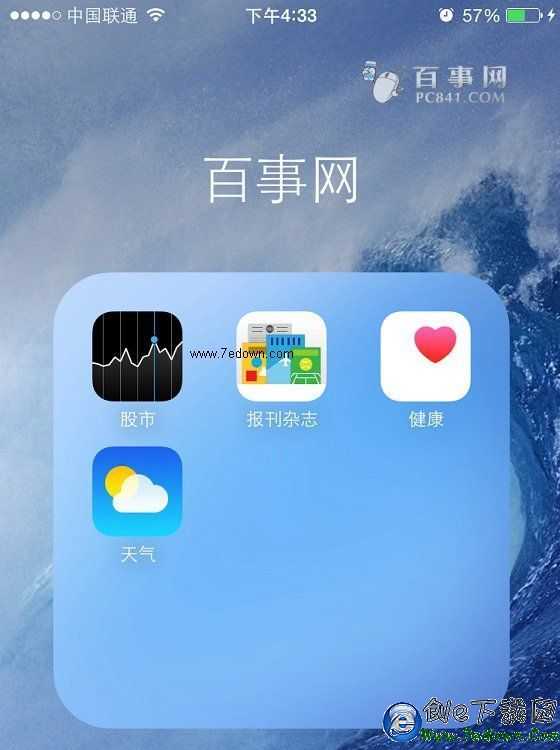
打開iPhone6桌面文件夾裡的應用方法
如何把圖標移回桌面
同樣先點開資料夾,把要拿出來的圖標拖到資料夾外緣再松手,它就回到桌面了。
編後語:資料夾能讓大量App依用途分門別類,找起來快得多,對裝了一堆程式的iPhone用戶相當實用,不妨動手試試。