
iOS 7 自動更新失敗,App 點不開怎麼辦?
編輯:iOS 7 教學
iOS 7 有個貼心設計:App Store 會自動下載有更新的應用與遊戲。方便歸方便,但一旦下載失敗,麻煩就來了——從主畫面點那顆圖標,怎麼點都沒反應,App 就是打不開。
先說這個功能本身。開啟自動更新後,App Store 只要偵測到已安裝的程式有新版本,就會自行下載安裝,這也是 WWDC 2013 上展示的「紅色更新數字自動消失」的由來。若更新失敗,App Store 圖標上的紅色數字仍會留著。
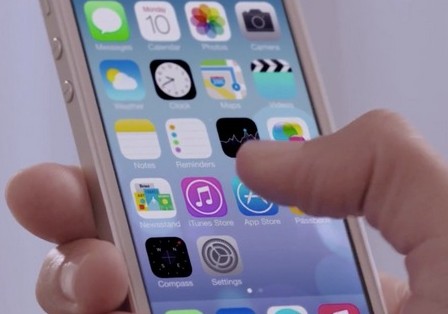
整體來說這是相當人性化的設計,省下你一項一項手動點更新的功夫。不過為了省流量,建議把「使用行動數據自動下載」關掉。
自動下載設定的位置與含義
路徑:「設定 → iTunes Store 與 App Store」,裡頭有「自動下載」相關項目。
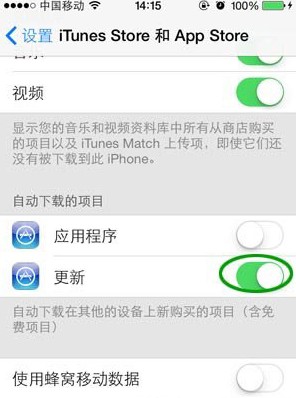
程式自動下載:把其他裝置上新購買(含免費)的項目自動同步到本機。前提是所有裝置登入同一個 Apple ID。
更新自動下載:系統自動比對 App Store,發現新版本就下載安裝,過程不需輸入密碼。
整個流程幾乎無感——只要裝置連著網路,某天醒來打開熟悉的 App,發現介面全變了,那就是系統幫你升級了。
我遇到的失敗案例
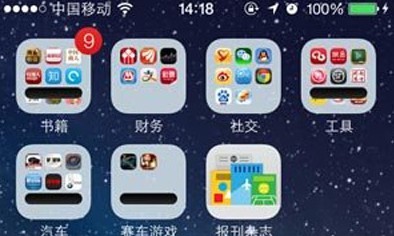
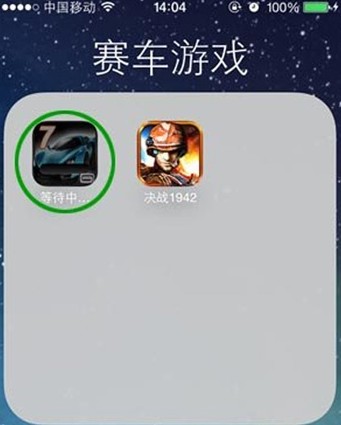
正常情況下,只要剩餘空間夠,自動更新不會出問題。但《狂野飆車》這種體積可觀的遊戲就是例外:安裝需要 1.28GB,我的 iPhone 空間不足,更新於是失敗。當下不以為意,直到想玩才發現——桌面圖標點了完全沒反應,遊戲就這樣打不開了。
解法:繞道 App Store 開啟
所有程式的入口其實都在 App Store 裡。既然桌面圖標點不動,就從 App Store 進去。
依序點開「App Store → 更新」,這裡會列出所有程式的圖標。找到打不開的那個,點進詳情頁,你會看到一個「打開」按鈕——點它就能進入程式。
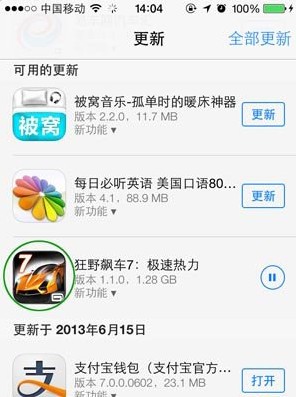
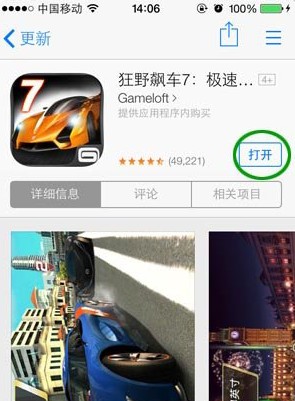
根本解法當然還是清出足夠空間,讓更新重新跑完;但在那之前,這個小技巧能讓你先玩上一局。
- 上一篇文章: 免開發者帳號升級 iOS 7:從準備到救援的完整指南
- 下一篇文章: iPhone 4 跑 iOS 7 beta 實測:哪些能用,哪些卡