
iPhone 4 跑 iOS 7 beta 實測:哪些能用,哪些卡
測試機型:iPhone 4 8G(非 4S)
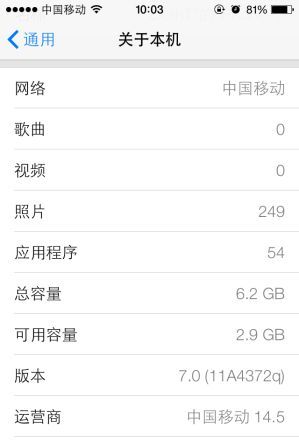
系統:iOS 7 beta(iPhone3,2_7.0_11a4372q),前版為 iOS 6.1.3
整體感受
從 iOS 7 beta 固件放出後一路用下來。採 shift + 更新方式刷機,過程直接進系統,沒有跳出激活提示。第一次啟動非常卡頓,重啟之後改善明顯,但部分功能與 App 仍有延遲。至於耗電,參照論壇建議關掉幾項 iOS 7 新功能後,用電表現回到正常範圍。
過程中出現過三次無預兆重啟(其中一次竟發生在拔掉電源時)。QQ 通訊錄、Weico 微博客戶端、瘋狂猜圖會閃退;跑酷遊戲 Subway Surf 明顯遲滯,分數大概跑不到兩萬。相對地,iBook 的反應速度提升很明顯,開啟與書本間切換都快了不少——不確定是否為錯覺,歡迎指證。
細節逐一來看
先確認身份:
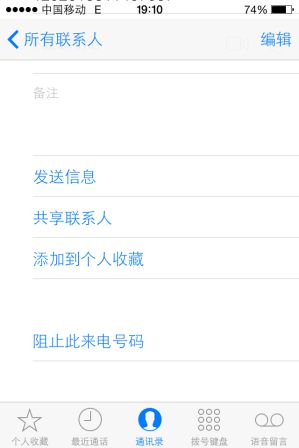
黑名單功能。這大概是最能說服人停止越獄的理由之一。可以把通訊錄或陌生號碼加入黑名單,不只攔來電,也能封鎖簡訊。設定位置在「設定 → 電話」或「訊息」。
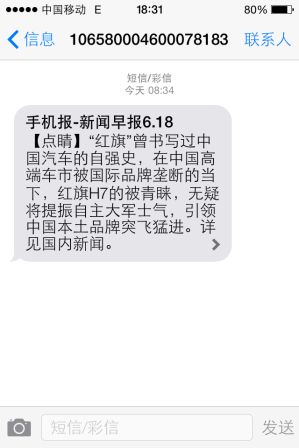
彩信顯示方式調整。每天讀手機報的人感受最直接:不再全部展開、從底部開始讀,而是改為分主題呈現。
另外補一句,WWDC 上展示的「在訊息內容頁向右滑返回列表」,在 iPhone 4 上實測非常遲滯。
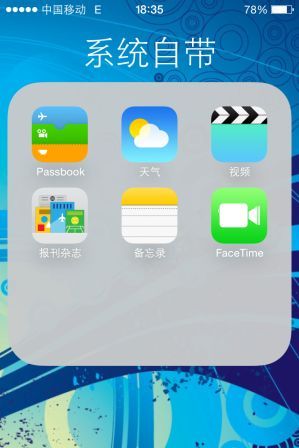
文件夾收納更自由。過去不能收進資料夾的圖標,例如「報刊雜誌」,現在也能整理了。
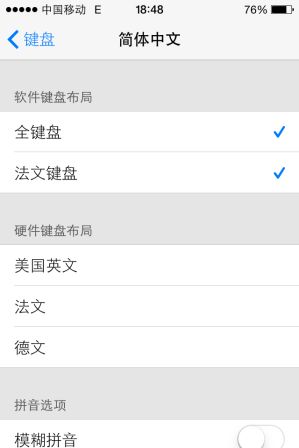
鍵盤設定變化。簡體中文鍵盤裡多了「法文鍵盤」選項,但對照原本的「全鍵盤」顯得相當雞肋。不知道正式版會不會補上九宮格。
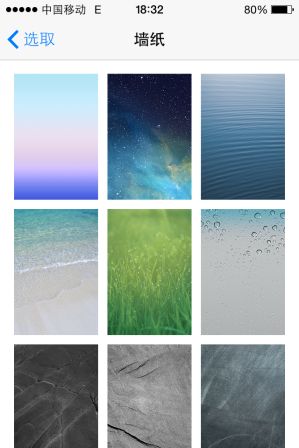
視覺效果被砍。iPhone 4 上的 iOS 7 beta 確實沒有動態壁紙,Dock 欄灰濛濛一片,透明感全無。圖標看似有點透,但效果遠不如 4S 與 iPhone 5。希望正式版別再閹割這些特效。
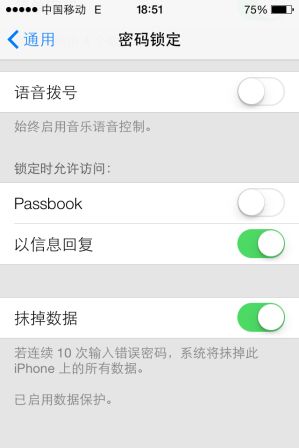
防盜設計。「密碼鎖定」中新增「抹掉資料」選項,連續輸錯十次密碼就會清除機內內容。僅從說明判斷,未實際測試。這功能估計能減少手機遺失引發的各種「門」事件(雖然對看熱鬧的網友不算好消息),但也得小心身邊好友的惡作劇。
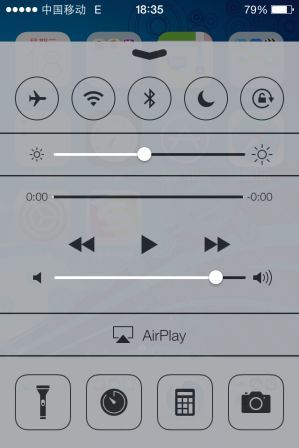
控制中心。公認最像 Android 的一處。個人覺得快捷列該把「藍牙」換成「行動網路」,更符合多數人的日常需求。另外 iPhone 4 上確實沒有 AirDrop,只留 AirPlay。
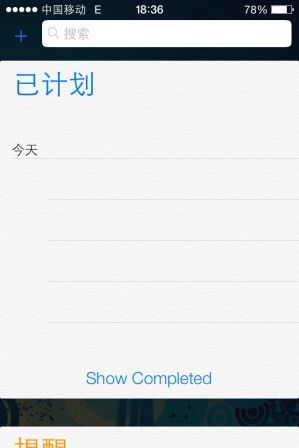
提醒事項改版。分為「提醒」與「已規劃」兩區,切換方式是把上方欄目往螢幕下方拖曳。至少在 iPhone 4 上,底部欄目只顯示半行標題,略顯擁擠。
App Store 調整。已下載的應用不再顯示「安裝」,改為雲端下載圖標;排行榜版面也更直觀(或者說更安卓了)。另外留意右上角充電圖標,已從「電池內的電源」換成「閃電」。
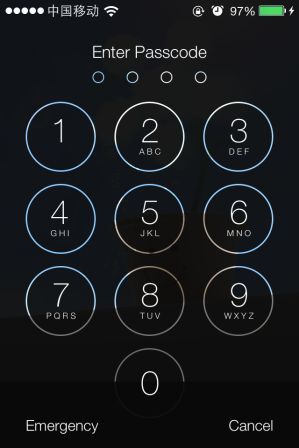
未完成的中文化。這個 beta 版本仍有不少地方是英文,例如密碼解鎖介面。
總結一句:在 iPhone 4 上跑 iOS 7 beta 是可行的,但要接受卡頓與閃退。若你只是好奇想看看新介面,可以一試;若把這支機器當主力機,建議等正式版再說。
- 上一篇文章: iOS 7 自動更新失敗,App 點不開怎麼辦?
- 下一篇文章: iPhone 5 升 iOS 7 beta 2 搶先體驗:改了哪些細節?