
免開發者帳號升級 iOS 7:從準備到救援的完整指南
這篇要談的是不用開發者帳號也能升上 iOS 7 的做法。照著流程走,不必買帳號、也不必登記 UDID——網拍上兜售「開發者帳號」的商家,其實賺的就是這筆資訊不對稱的錢。
一、準備階段
1. 下載對應固件。型號千萬別挑錯:
iPhone 5(A1429)適用大多數版本,包含國行、港版與部分國際版。
iPhone 5(A1428)主要對應加拿大與美國 AT&T 的 GSM 版本。
iPhone 4S、iPhone 4 各有專屬固件,請上官網或可信的固件站核對型號後再下載。
2. 安裝最新版 iTunes。
3. 備份 iPhone。這一步不能省,升級前的備份是所有後悔的解毒劑。
特別提醒:已越獄的裝置請勿直接升級,否則很容易卡在無法激活的狀態。
二、升級流程
把手機接上電腦、開啟 iTunes,你會看到「檢查更新」與「回復 iPhone」兩個選項。
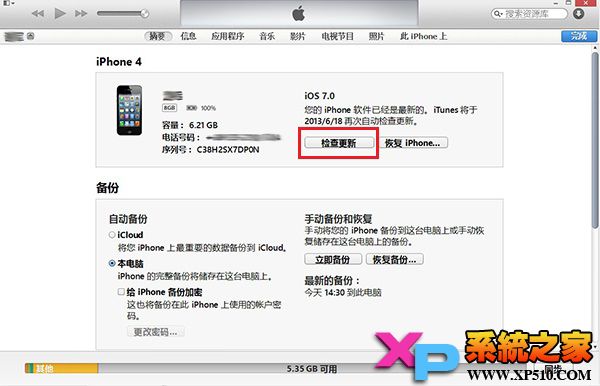
按住鍵盤 Shift 鍵(Mac 為 Option 鍵)再點「檢查更新」,接著在跳出來的視窗中選取剛下載好的 ipsw 固件。
接下來耐心等。多數情況下刷機會順利完成,但也難免有人因為操作失誤而失敗。
三、挽救措施
A. 手機變磚了?
1. 先深呼吸,不要慌。
2. 下載 6.1.4(iPhone 5)或 6.1.3(iPhone 4S)等仍可簽章的官方固件。
3. 進入 DFU 模式:先接電腦並關機,同時按住 Home 鍵與電源鍵,出現蘋果 Logo 時放開電源鍵、繼續按住 Home 鍵,直到螢幕出現「連接 iTunes」的提示。
4. 按住 Shift(Mac 為 Option)點「回復」,選取剛才的 6.1.4 固件。
5. 等待回復完成,機器會回到乾淨的未越獄狀態。
6. 再依上文流程重新升級 iOS 7 beta。
B. 常見錯誤碼
1603、1604:Apple Mobile Device 服務沒啟動。在「我的電腦」按右鍵 → 管理 → 服務與應用程式 → 服務,找到 Apple Mobile Device 並手動啟動、重啟該服務。
3194:用記事本開啟 C:\WINDOWS\system32\drivers\etc 下的 hosts 檔,刪除形如 74.208.105.171 gs.apple.com 的重定向紀錄後存檔,再重連 iTunes。
1121、2003:目前沒有確定解法,可嘗試換線、換 USB 埠、換電腦。
其他如 1013、1015、1602 這類錯誤,多與連線或權限有關,常見作法是重啟電腦、更換電腦、改用具機箱後方的 USB 埠,必要時重裝系統。若卡在回復模式出不來,XP 使用者可借助 ibrickr,Mac 則可用 iNdependence 強制跳出。
另外,-35、-50 這類錯誤常與本機已安裝的播放軟體衝突有關,可嘗試移除 QuickTime 等元件後重裝 iTunes;-9800、-9814、-9815 則多半是系統日期不正確,校正時間並重啟即可。
需要再次強調:這些「未知錯誤」並非激活問題,成因很廣,可能是系統環境、也可能是本機其他軟體不相容,逐一排除才是正途。
- 上一篇文章: iOS 7 照片流分享圖文教學:從單向廣播到雙向共享
- 下一篇文章: iOS 7 自動更新失敗,App 點不開怎麼辦?