
iOS 7 照片流分享圖文教學:從單向廣播到雙向共享
編輯:iOS 7 教學
iOS 7 不只是換了圖標那麼簡單,底層功能同樣做了不少調整。官方宣傳片裡提到,親友現在可以把照片回傳到你建立的共享相簿——但要真正跑起來,得先經過幾個設定步驟。
比 iOS 6 進步在哪裡?
iOS 6 的分享相簿是「單行道」:只有你(建立者)能往上丟內容,訂閱者只能看、只能留言。iOS 7 把它改成雙向通道,訂閱者也能把自己的照片放回同一本相簿,互動感立刻不同。除此之外,iOS 7 還開放影片分享,這是 iOS 6 完全做不到的。
第一步:建立共享流
打開相簿,切到「已共享」。建立方式有兩種:點左上角的「新增」,或直接點下方的「新建共享流」。

接著為它命名。取個一看就知道內容的名字最實用,系統也會給出「汽車」、「夏威夷之旅」、「婚禮」這類建議。這裡我們用「照片流」,命名後點右上角「下一步」。

下一個環節才是重點:邀請朋友訂閱。點右側的「+」從通訊錄挑人,加完訂閱者後按右上角「建立」,共享流就完成了。
第二步:把照片丟進相簿
前一步只是鋪路,這一步才真正進入互動分享的世界。

點進剛建好的「照片流」,就能選擇要加入的照片或影片。請注意:iOS 7 開放影片分享,而 iOS 6 只允許照片、也只允許訂閱者留言。
第三步:使用共享流裡的內容
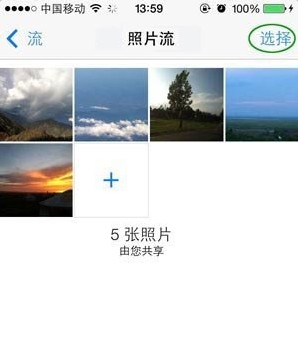
共享流裡的照片可以單獨下載保存,也能再轉發到其他相簿或社群平台。用 iPhone、iPad 拍完就能立刻分享,朋友馬上看到、馬上使用,省下用郵件一張張寄的麻煩。
iOS 6 與 iOS 7 的差異總整理
1. 影片分享:iOS 6 不支援,iOS 7 補上了。
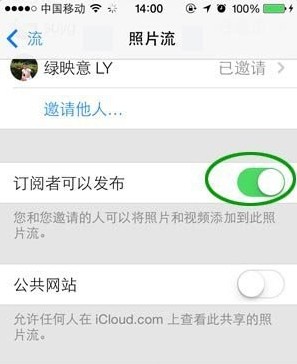
2. 「訂閱者可以發布」開關:升級到 iOS 7 後,訂閱人數欄位旁會多一個「訂閱者可以發布」按鈕,這正是宣傳片裡「朋友能回傳照片」的關鍵。要注意的是,這個開關預設是關閉的,必須手動打開,朋友才能把照片上傳到你的相簿。
另外提醒一個已知問題:在 iOS 6 建立的照片流相簿升級到 iOS 7 後,部分舊照片可能無法正常顯示。
- 上一篇文章: iOS 7怎麼關閉後台程序?卡片上滑一下就搞定
- 下一篇文章: 免開發者帳號升級 iOS 7:從準備到救援的完整指南