
iOS 7怎麼幫通訊錄上鎖?用「訪問限制」把權限管起來
編輯:iOS 相關教學
通訊錄裡往往躺著一整本的人脈資料,手機借人一用就等於全部曝光。iOS 7的「訪問限制」可以做到某種程度的保護,以下是設定步驟。
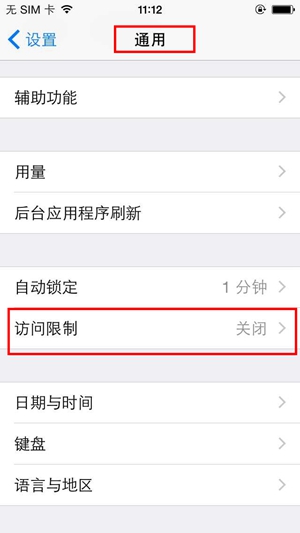
第1步:開啟iPhone,找到並點擊「設定」。
第2步:在設定中找到「通用」並點進去。
第3步:在通用設定中找到「訪問限制」。此項目預設為關閉,必須先開啟才能使用相關功能。若你先前已啟用過,輸入密碼後可直接跳到第7步。
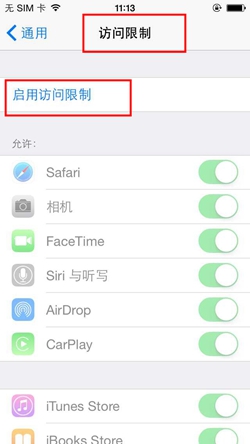
第4步:進入「訪問限制」後會看到主清單中許多App呈灰色不可用狀態。要修改,先點擊上方的「啟用訪問限制」。
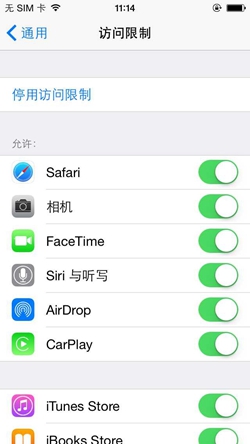
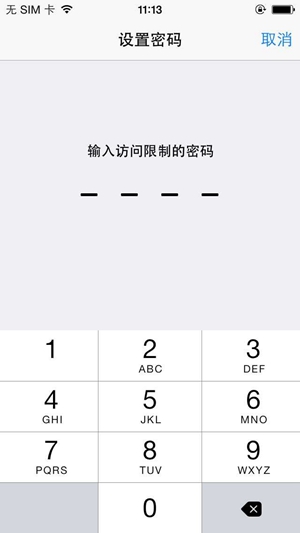
第5步:由於這項權限影響範圍很大,蘋果強制要求設定一組四位數字密碼。以數字鍵盤輸入,輸入時會以圓點顯示。
第6步:再次輸入相同密碼確認,並務必記牢。
第7步:設定成功後,「訪問限制」即可使用。在主清單中找到「隱私」分類下的「通訊錄」並點擊。
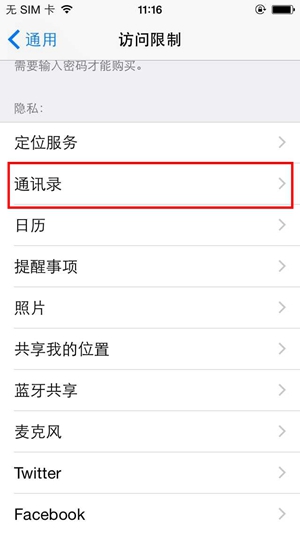
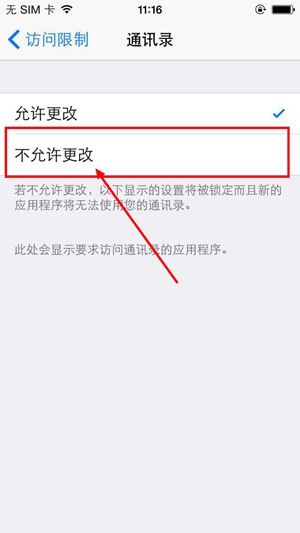
第8步:通訊錄設定預設為「允許更改」,也就是有App要求存取時會跳出提示由你決定。下方清單會列出已取得權限的App(本例中微信已獲准,支付寶錢包則被禁止),你可以對個別App獨立開關。若你想鎖定目前狀態、不讓新App再取得權限,則要點擊「不允許更改」,此時清單會被鎖定無法修改,等於全面禁止存取通訊錄。
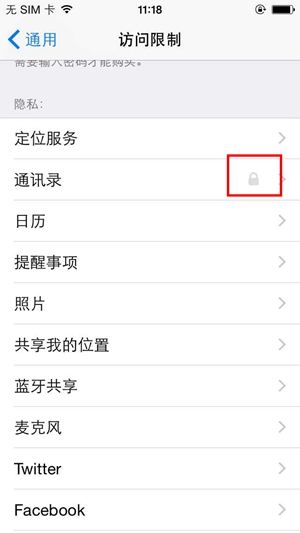
停用後,App清單的狀態會被鎖定並轉為灰色,通訊錄項目前會出現一把小鎖作為標識,代表設定成功。
注意事項:
1. 訪問限制密碼一旦設定,每次開機及修改相關設定時都會要求輸入;密碼遺失時只能重新刷機才能正常使用,請務必記牢。
2. 在禁止App存取通訊錄前,建議先評估影響。像微信這類應用被切斷通訊錄權限後,部分便利性功能會失效。
- 上一篇文章: iPhone郵件帳號設定教學:從登入、收信到刪除的完整流程
- 下一篇文章: 其實iPhone自帶的音樂播放器就很好用:完整功能導覽