
iPhone郵件帳號設定教學:從登入、收信到刪除的完整流程
編輯:iOS 相關教學
把郵件帳號加到iPhone上之後,收信、回信、轉寄都能用手機完成,出差在外也不至於漏掉重要訊息。以下是從頭設定的完整流程。
第一步、第二步
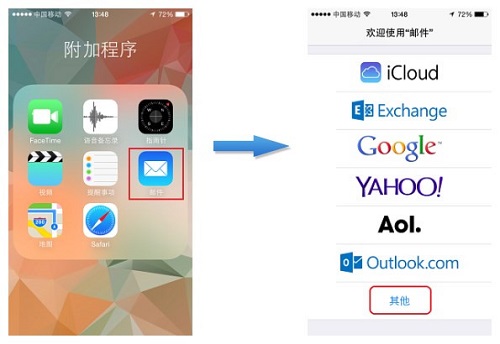
在應用列表中找到Mail圖示並點開,進入iPhone的郵件客戶端。
接著選擇你的郵件服務商。若你的信箱屬於畫面上列出的前六個網域,可直接點選;若不在其中(本文以新浪郵箱為例),選擇「其他」。
第三步、第四步
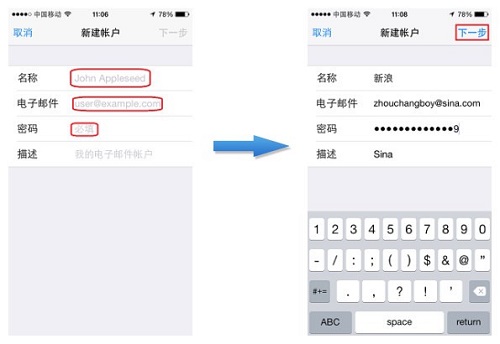
首次登入會跳出設定視窗,需要填寫姓名(或顯示名稱)、帳號與密碼。若你有多個信箱,建議加一點描述文字方便日後辨識。
填好後點擊右上角「下一步」,系統會驗證帳號資訊並完成登入。
第五步、第六步
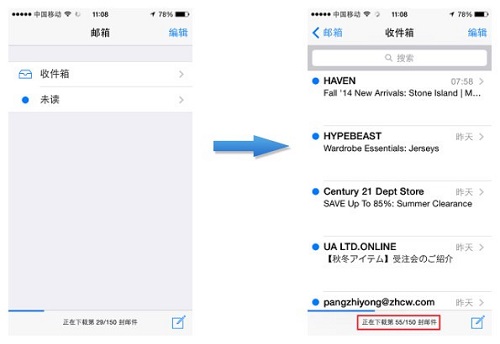
登入成功後會進入郵件主畫面,點擊對應標題即可進入該分類,例如「收件匣」。
進入收件匣後,程式會自動連線檢查並下載新郵件。
第七步、第八步
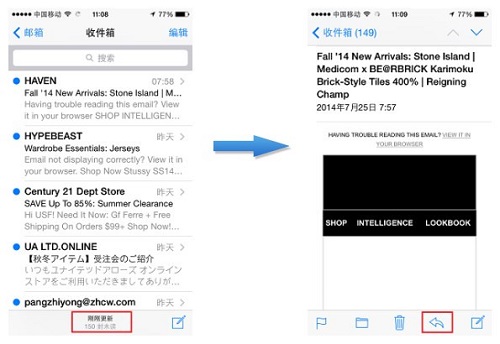
下載完成後,點擊任一封信的標題即可開啟閱讀。
點擊底部的箭頭狀按鈕,會跳出回覆與轉寄等選單。
第九步、第十步
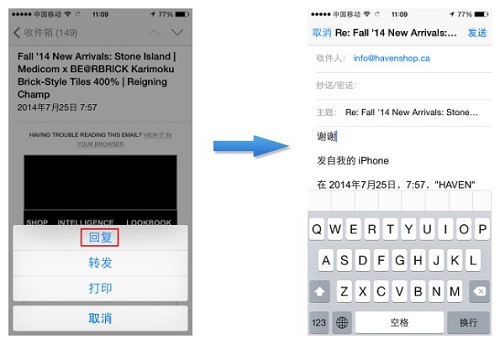
選擇回覆後進入撰寫畫面,原信內容會自動被引用進來,這點相當貼心。點擊對應圖示可切換不同的編輯模式。
寫好後按右上角送出即可,成功時會有一聲提示音。若因網路問題寄送失敗,信件會自動存為草稿,等網路恢復後從主畫面的「草稿」進入寄出即可。
第十一步、第十二步
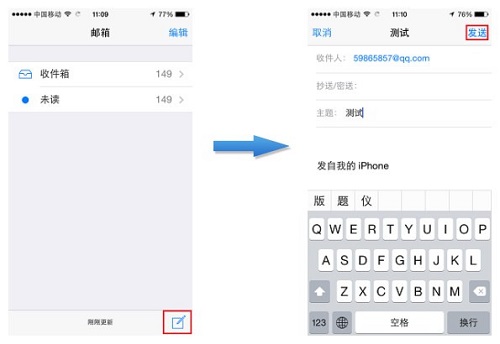
在任一個分類畫面中,點擊右下角的撰寫圖示都能開啟新郵件視窗。
填好收件人、主旨與內容後,一樣按右上角寄出。要注意的是,在Gmail中設定好的標籤與星號郵件,在iPhone上也能正常顯示。
第十三步、第十四步
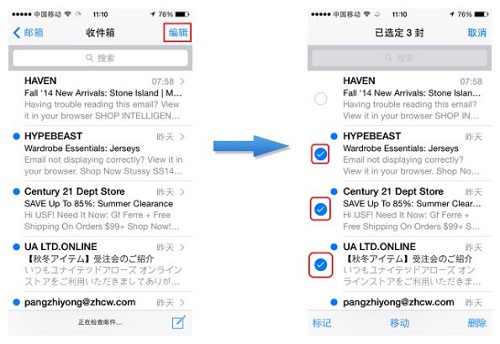
在郵件清單中點擊右上角「編輯」。
勾選要刪除的郵件。
第十五步、第十六步
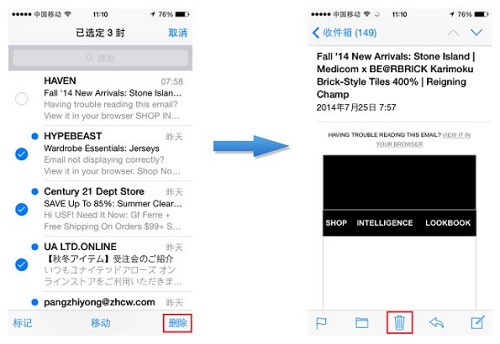
最後點擊右下方的「刪除」即可移除所選郵件。
閱讀信件時,直接點擊垃圾桶圖示也能刪除該封信。
- 上一篇文章: 動手改iPhone 6發光Logo:完整拆機與LED安裝紀錄
- 下一篇文章: iOS 7怎麼幫通訊錄上鎖?用「訪問限制」把權限管起來