
iPhone通訊錄完整教學:新增、分類到分享聯絡人
編輯:iOS 相關教學
通訊錄是iPhone最基礎也最常用的功能之一,但很多人只會用它撥號,忽略了後面還有不少細節設定。以下從新增聯絡人一路走到共享卡片。
第一步、第二步
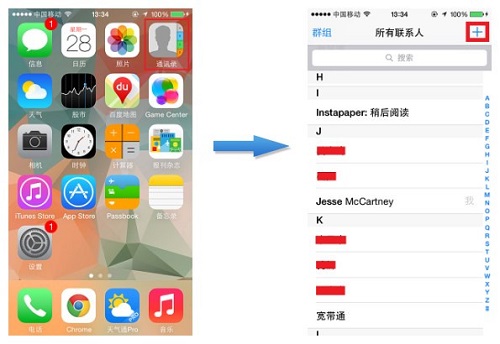
在主螢幕左右滑動找到「通訊錄」並點開。進入後按右上角的「+」新增聯絡人。
第三步、第四步
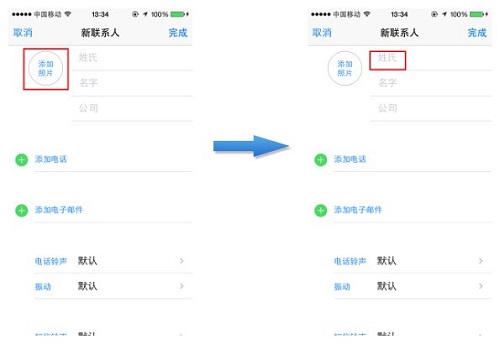
點擊「新增照片」,iPhone會引導你前往相簿或相機挑一張當作頭像。接著點「姓氏」欄,鍵盤自動彈出,輸入文字。
第五步、第六步
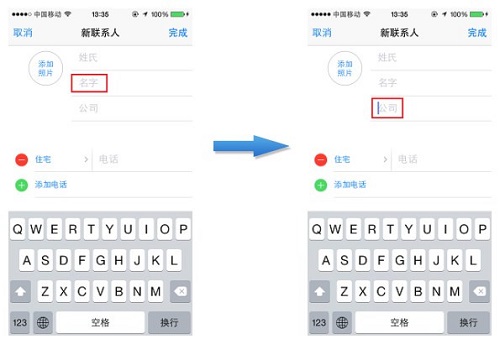
繼續填「名字」欄。
再填「公司」欄。
第七步、第八步
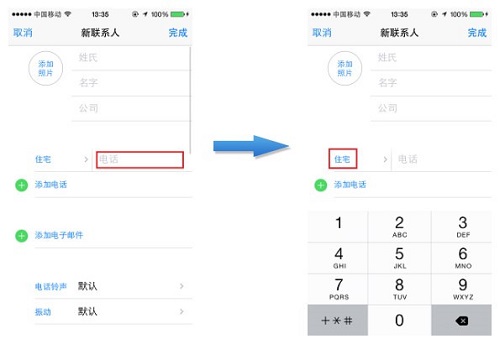
點擊「電話」欄位輸入號碼。
點擊「住宅」,會跳出多個標籤供你標註這支號碼的用途。
第九步、第十步
選好電話類型後按完成。
若想替這位聯絡人設定專屬鈴聲,點擊「鈴聲 預設」進行調整。
第十一步、第十二步
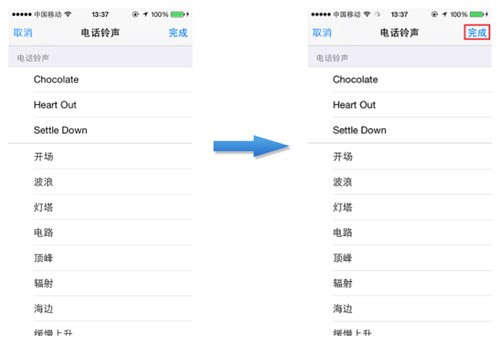
點選鈴聲名稱後,該項前方會出現一個小勾,同時會即時播放讓你試聽。選好後按右上角「完成」回到聯絡人頁面。
第十三步、第十四步
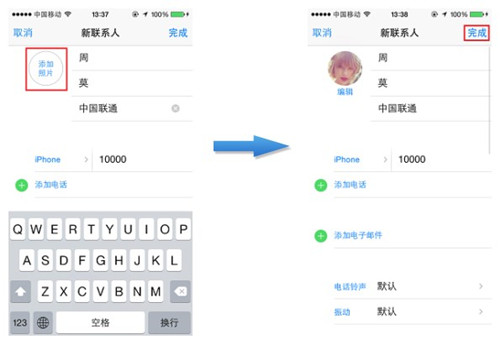
其他欄位(例如地址、電子郵件)的操作邏輯與上面填電話、設鈴聲一致,不再贅述。資料都填好後,按右上角「完成」結束新增流程。
第十五步、第十六步
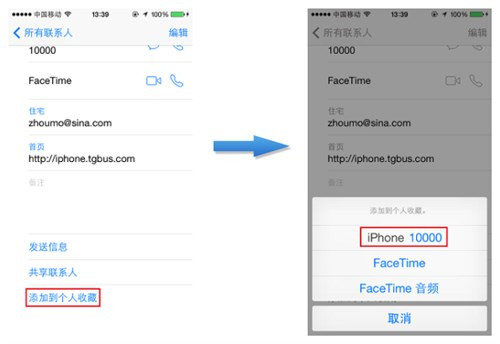
如果是常聯絡的對象,可以點右下角的「加入我的最愛」,之後在電話頁面的最愛清單裡就能快速找到。按下後會列出可收藏的號碼,選一個即可。
第十七步、第十八步
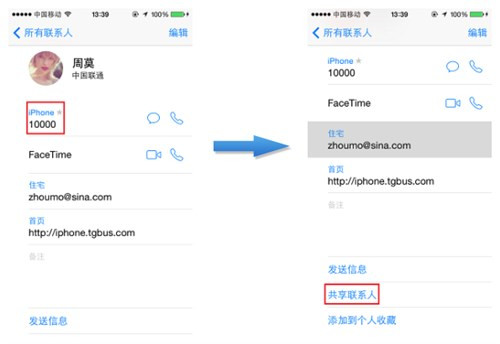
收藏完成後,號碼右側會出現淺灰色星號,「加入我的最愛」選項也不再顯示。
點擊下方的「分享聯絡人」,可透過電子郵件或MMS把這張名片傳給其他人。
第十九步、第二十步
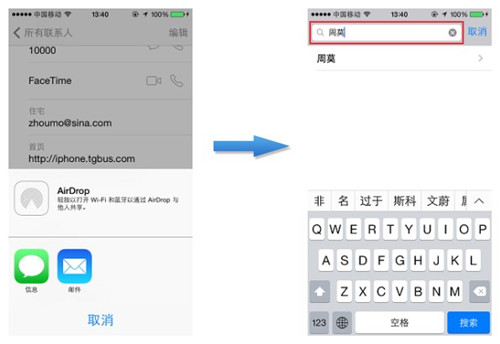
選擇對應的傳輸方式即可送出聯絡人資料。郵件與MMS的操作在其他教程已有詳細說明。另外,在通訊錄上方的搜尋欄輸入姓名就能即時比對,點擊右側箭頭可進入該聯絡人的詳細資料。
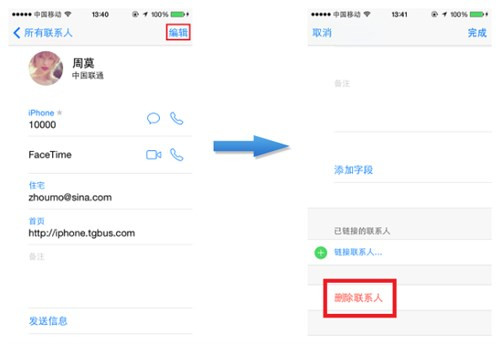
若要修改既有資料,點擊左上角的「編輯」即可。
- 上一篇文章: iPhone語音備忘錄怎麼用?錄音、修剪到分享一次學會
- 下一篇文章: iPhone 5卡在開機白蘋果?先試這幾招,再考慮重刷