
iPhone語音備忘錄怎麼用?錄音、修剪到分享一次學會
編輯:iOS 相關教學
語音備忘錄能把iPhone變成一台隨身錄音機,使用內建麥克風、耳機麥克風或支援的外部麥克風皆可。要注意的是,外接麥克風必須能配合iPhone的耳機孔或底座介面,例如Apple原廠耳機,或標示有「Works with iPhone」的授權配件。
第一步、第二步
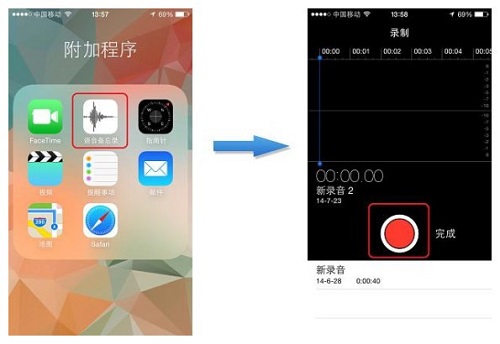
在主螢幕找到「語音備忘錄」並點進去。先調整好音源音量與麥克風的距離,再按畫面下方的紅色圓形按鈕開始錄音。
第三步、第四步
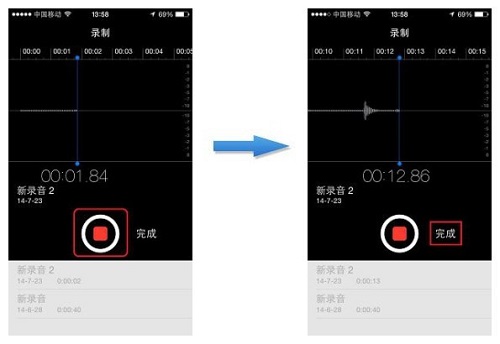
錄製途中若需要暫停,點擊中央白圈中的紅色方形按鈕即可中斷,再按一次繼續。錄完後點擊右下角的「完成」結束錄製。
第五步、第六步
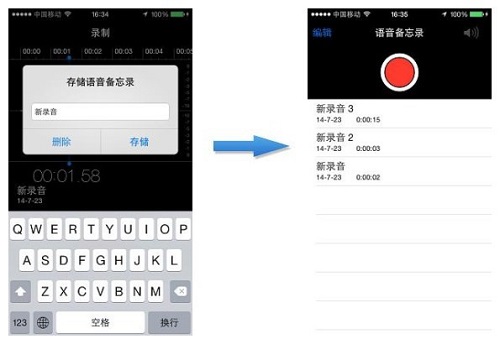
按下「完成」後會跳出儲存視窗,這時可以替這段備忘錄改個好找的名稱。存檔後,所有語音內容都會列在清單裡。
第七步、第八步
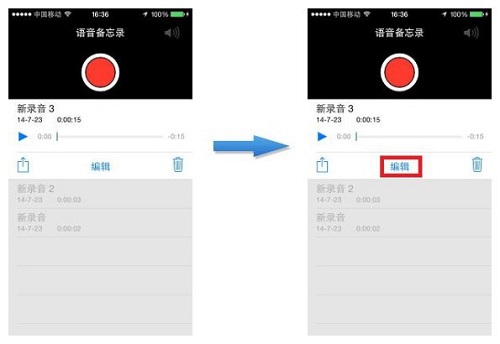
在錄音清單中點選任一筆,會展開更多選項。點擊箭頭可回放該段錄音;若要編輯,點擊畫面中央下方的「編輯」進入。
第九步、第十步
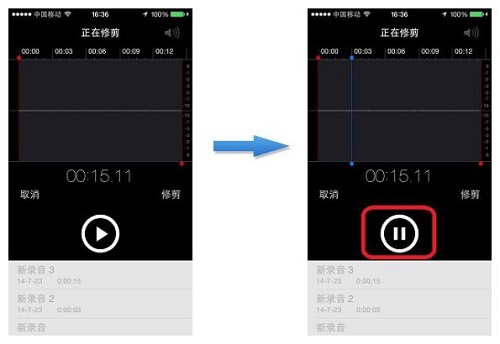
進入編輯後,拖動紅色進度條的兩端即可設定起訖時間,按箭頭試聽確認;若切點不理想可再調整,直到滿意。編輯途中同樣能按暫停。
第十一步、第十二步
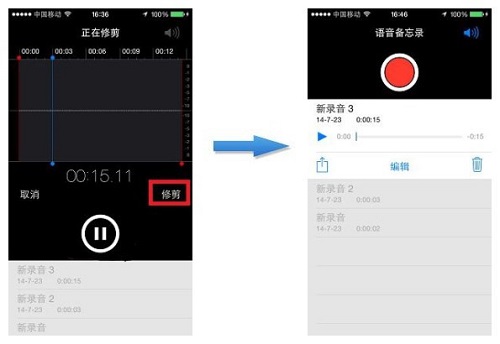
位置確定後按「修剪」,畫面會顯示修剪後的結果。完成後程式會自動返回清單畫面。
第十三步、第十四步
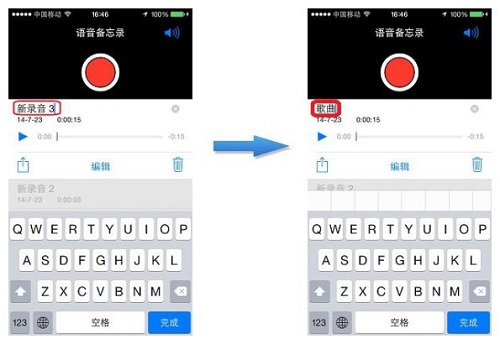
想修改備註名稱,展開該筆錄音後點擊備註文字,鍵盤出現後直接輸入新名稱即可。
第十五步、第十六步
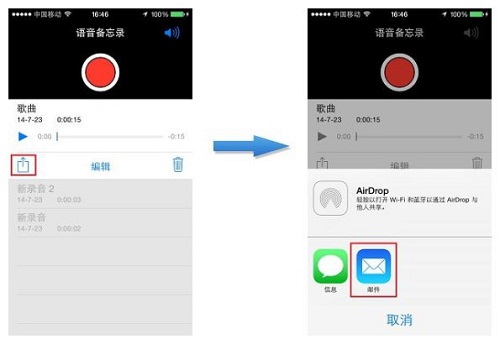
輸入完成後畫面會回到清單。如果這段錄音是會議或重要內容,需要轉給同事朋友,點擊右側的共享按鈕,再選擇以電子郵件或MMS寄送。這兩種服務的設定方式在其他教程中已有說明,此處不再展開。
第十七步、第十八步
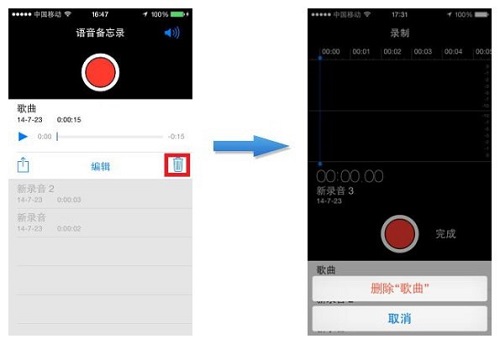
想清掉不再需要的錄音,選中該筆標題後點擊右下角的「刪除」,在確認對話框中再按一次「刪除語音備忘錄」即完成。
- 上一篇文章: iPhone 5s的Touch ID變遲鈍?四個排查方向
- 下一篇文章: iPhone通訊錄完整教學:新增、分類到分享聯絡人