
iPhone 的 21 個隱藏功能,用過的人都說相見恨晚
全球有這麼多 iPhone 使用者,但真正把功能摸熟的人恐怕是少數。有些相當實用的能力,就這樣被埋沒在層層設定裡。以下 21 項,建議慢慢看。
訊息相關
1. 鎖屏直接回覆
收到訊息或郵件通知時,把通知往左拉,會出現「回覆」選項,不必解鎖就能打字回覆。
2. 不離開 App 也能回覆
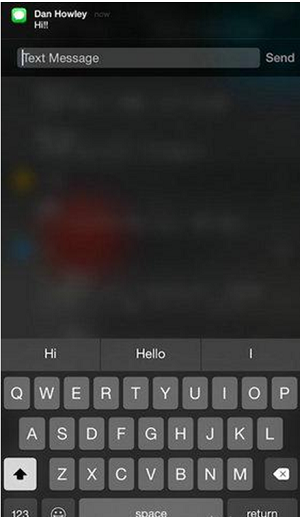
正在用其他 App 時收到訊息,通知會從上方滑出,把它往下拉就能直接回覆,不必切換應用。
3. 找出最耗電的 App
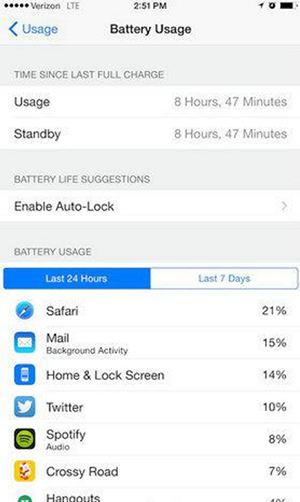
到「設定 → 一般 → 用量 → 電池用量」,各 App 的耗電排名一目了然。
4. 一次看完某人給你的所有照片
打開與該人的對話,點右上角「詳細資訊」,就能瀏覽雙方互傳過的所有照片與影片。

5. 讓語音與影片訊息自動銷毀
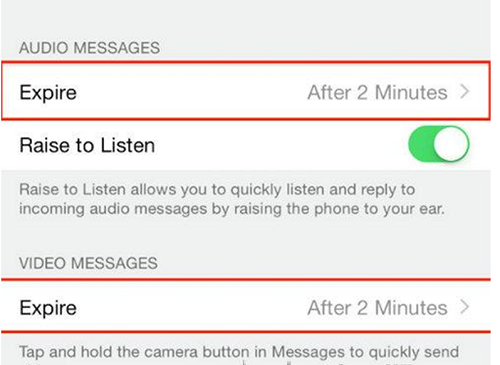
到「設定 → 訊息」,滑到最下方會看到「過期」選項,可設為「兩分鐘後」或「永不」。設成前者,送出的語音與影片訊息兩分鐘後就會消失。
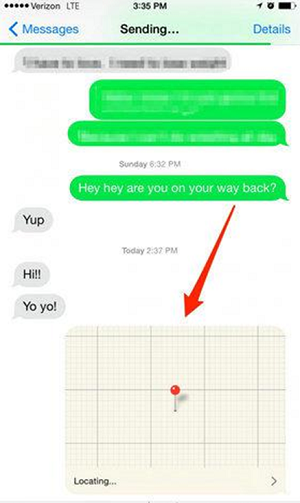
6. 把位置用訊息發出去
懶得解釋「我在哪」,在對話的「詳細資訊」中點「傳送目前位置」。
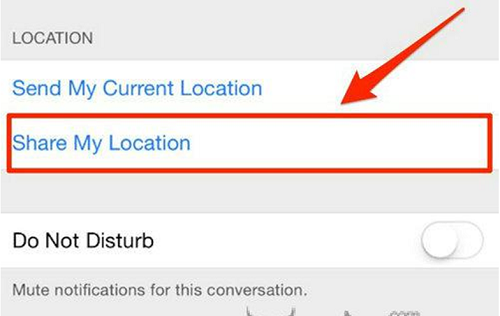
7. 讓家人共享行蹤
同一頁點「共享我的位置」,可選「共享一小時」、「共享至今日結束」或「永久共享」。
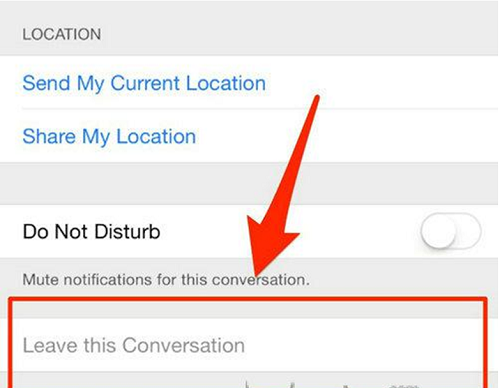
8. 退出惱人的群組
在群組的「詳細資訊」中點「離開此對話」。
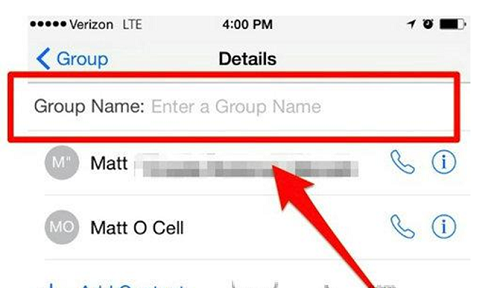
9. 幫群組命名
同樣在「詳細資訊」裡填「群組名稱」,之後在列表上更好找。
郵件與 Siri
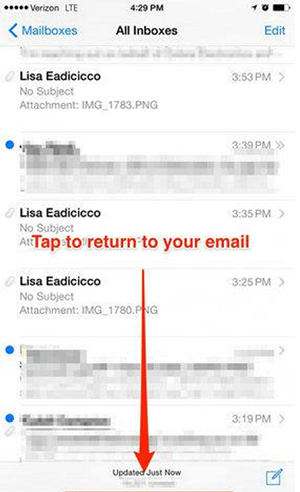
10. 寫信時也能看其他信
把正在寫的新郵件標題往下拖到螢幕底部,就能回收件匣瀏覽其他信件;點一下草稿即可繼續編輯。
11. 轉傳訊息
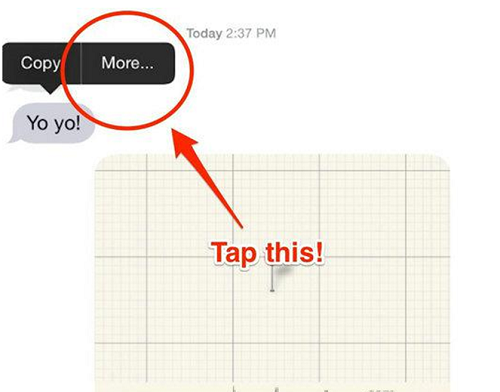
雙點要轉傳的訊息,選「更多」,再按右下方箭頭,填入收件人即可。
12. 用「嘿 Siri」喚醒
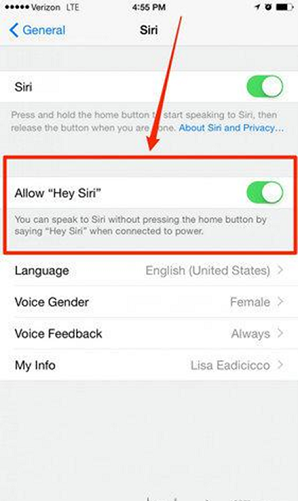
到「設定 → 一般 → Siri」開啟「允許嘿 Siri」。需在充電狀態下才能用語音喚醒。
13. 讓 Siri 唸給你聽
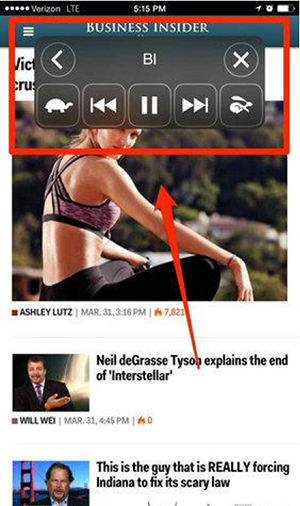
到「設定 → 一般 → 輔助使用 → Speech」,開啟朗讀所選文字、朗讀螢幕等選項。之後雙指從螢幕頂端往下滑,就會開始朗讀。
14. 教 Siri 正確發音
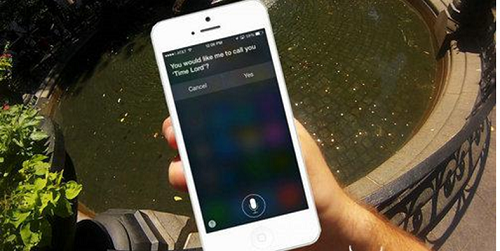
第一次唸到某個人名時,Siri 會詢問自己唸對了沒,你可以藉此提供正確讀音,之後它就記住了。
輔助使用與隱私
15. 用頭部動作控制手機
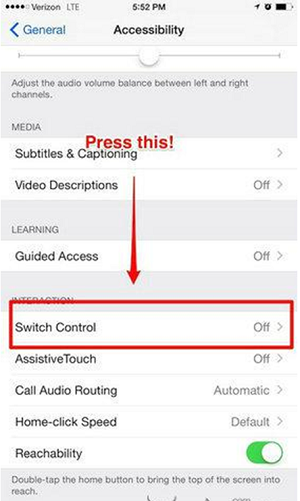
到「設定 → 一般 → 輔助使用 → 切換控制」,選擇品項後設定「向左/向右移動頭部」觸發的動作。設定成 Siri 之後,向左一偏頭就能喚醒語音助理。
16. 查看你去過哪些地方
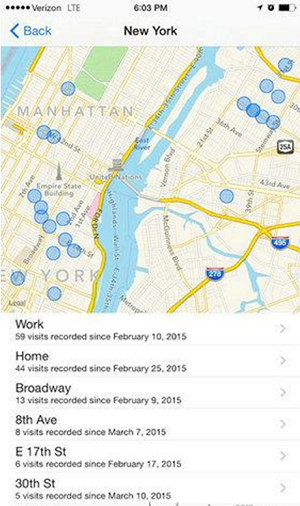
「設定 → 隱私 → 定位服務 → 系統服務 → 常去地點」中保有完整的移動紀錄。若覺得不妥,可以在同一頁關閉。
17. 灰度模式省電
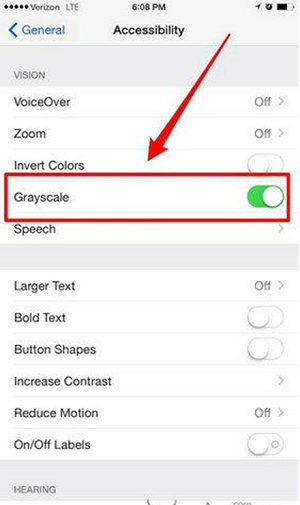
電量告急又只需要基本功能時,到「設定 → 一般 → 輔助使用」打開「灰度」,螢幕變成黑白,功耗會下降。
18. 單手模式
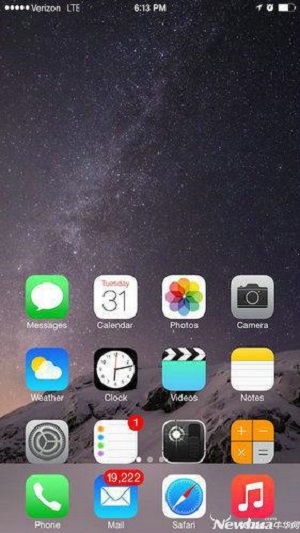
iPhone 6 與 6 Plus 上,雙擊 Home 鍵(不按下)會讓整個畫面下移,方便拇指觸及頂部。
19. 鎖屏查看緊急醫療資訊
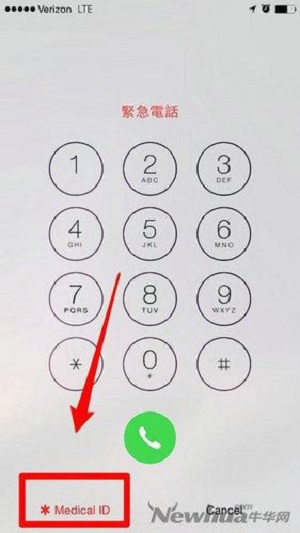
若已在「健康」App 中建立醫療卡,鎖屏時點「緊急」,左下角會出現「醫療卡」入口,急救人員也能讀取。
信號與續航
20. 把信號格換成精確數值
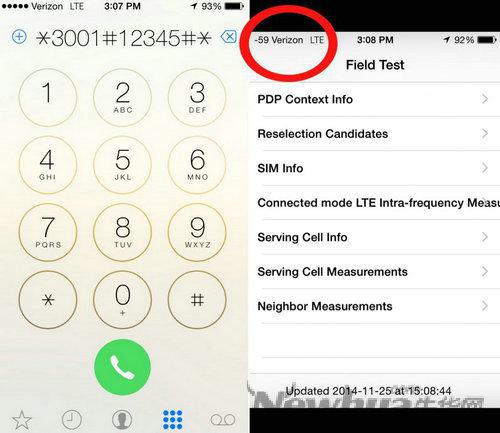
在撥號鍵盤輸入 *3001#12345#* 並按通話,進入 Field Test 後按電源鍵重啟(不是關機),狀態欄就會顯示 dBm 數值。點一下可在數字與格數間切換。
參考標準:-50 以內幾乎貼著基地台;-60 至 -70 良好;-80 以下偏弱;接近 -100 僅能勉強通訊。
21. 關掉常去地點
除了隱私考量,關閉這項服務也能省下一點電力。路徑同第 16 項。
這 21 項都不需要越獄,多數藏在輔助使用與隱私設定裡——而這兩頁,恰好是最少人翻的地方。